1. HWA
  2. Centro de ayuda
  3. Solicitudes de soporte
Todas las áreas

Solicitudes de soporte

#¿Cómo le escribo al soporte de HWA?

  • Familias
  • Colegios
  • Web

Abre Soporte en el menú y pulsa Nueva solicitud. Primero te pedimos describir tu duda para buscar una respuesta (¿Ya tiene respuesta?); si ninguna sirve, pulsa Ninguna me ayudó y sigue. Elige el tema (¿Sobre qué es?), escribe el Asunto y Cuéntanos qué pasó, y envía con Enviar solicitud.
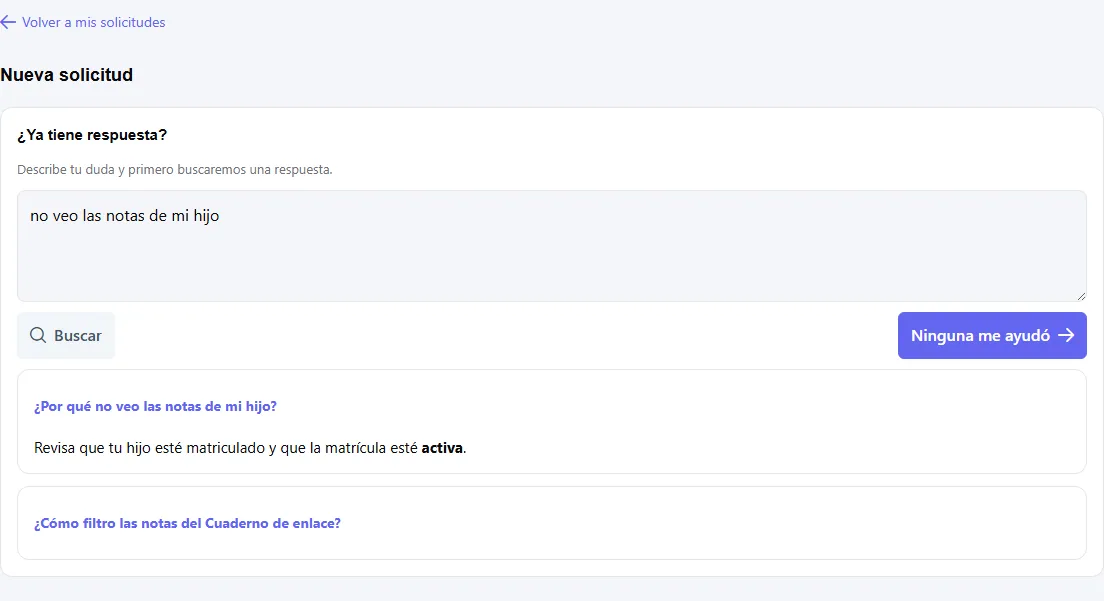
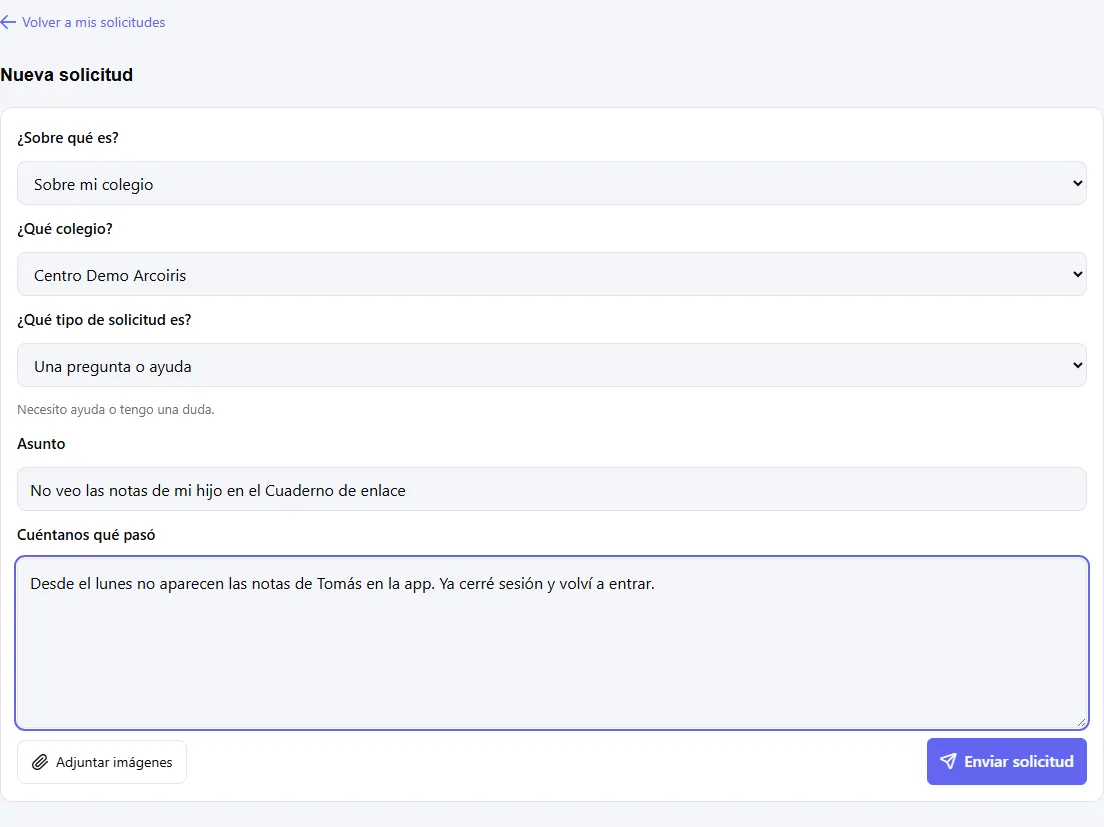
  • Captura de pantalla: ¿Cómo le escribo al soporte de HWA?
  • Captura de pantalla: ¿Cómo le escribo al soporte de HWA?

#¿Qué tema y qué colegio elijo?

  • Familias
  • Colegios
  • Web

Los temas son Ingreso y acceso, Algo no funciona, Sobre mi colegio, Facturación y suscripción y Otro tema. Si eliges Otro tema, di en pocas palabras de qué se trata.

Si la solicitud es sobre un colegio, elige cuál en ¿Qué colegio?; si no, deja Ninguno / no es sobre un colegio. Solo aparecen los temas y colegios disponibles para tu cuenta.

  • Captura de pantalla: ¿Qué tema y qué colegio elijo?

#¿Qué es ¿Qué tipo de solicitud es? y cuál elijo?

  • Familias
  • Colegios
  • Web

Si solo tienes una duda, deja Una pregunta o ayuda. Las otras opciones son:

  • Una petición: pides una acción o información.
  • Una queja: no estás conforme con cómo te atendieron o con la conducta de alguien.
  • Un reclamo: por un producto, servicio, cobro o derecho que consideras incumplido.
  • Una sugerencia: propones una mejora.
  • Mis datos personales: quieres conocer, corregir o eliminar tus datos.
  • Captura de pantalla: ¿Qué es ¿Qué tipo de solicitud es? y cuál elijo?

#¿Puedo adjuntar capturas de pantalla?

  • Familias
  • Colegios
  • Web

Sí, con Adjuntar imágenes, en JPG, PNG o WebP. Si una no cabe verás cuál y por qué: no es compatible, está vacía o supera el tamaño máximo; la pantalla indica también cuántas puedes adjuntar. Para sacar una, usa Quitar.

Si tu solicitud se envió pero alguna imagen falló, verás Tu solicitud fue enviada, pero algunas imágenes no se pudieron adjuntar: puedes agregarlas en una respuesta con Abrir mi solicitud.

  • Captura de pantalla: ¿Puedo adjuntar capturas de pantalla?

#¿Cómo sigo mi solicitud y qué significan los estados?

  • Familias
  • Colegios
  • Web

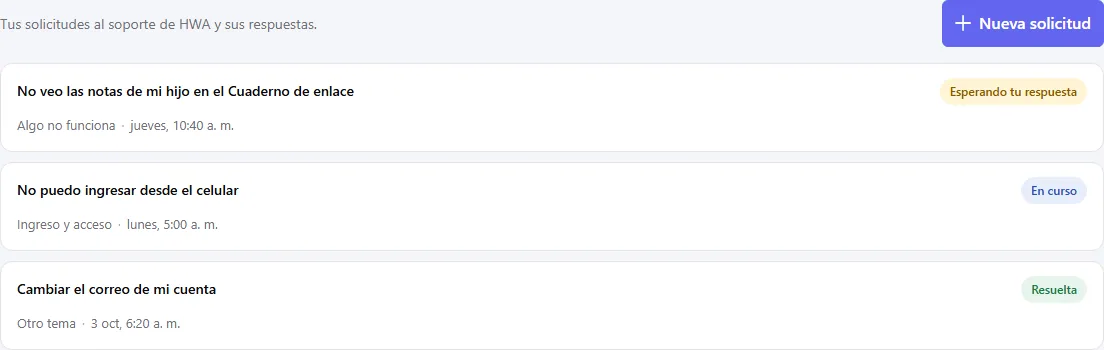
En Soporte ves Tus solicitudes al soporte de HWA y sus respuestas. Cada una tiene un estado:

  • Recibida: la tenemos, aún sin trabajar.
  • En curso: estamos trabajando en ella.
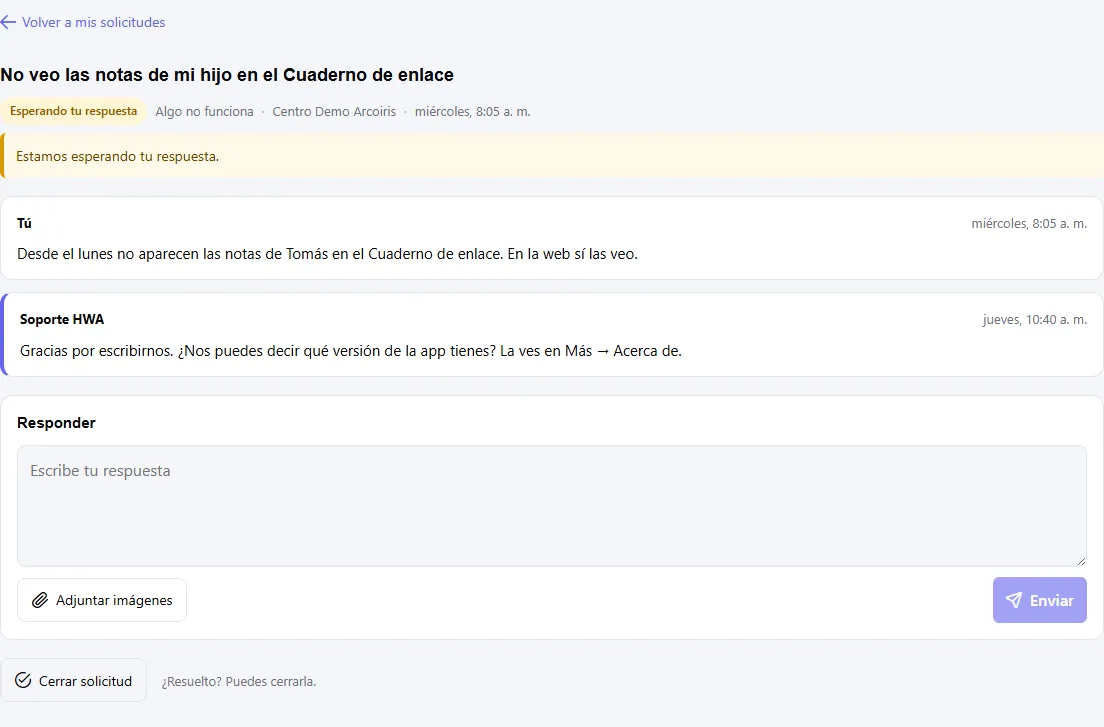
  • Esperando tu respuesta: nos falta información tuya; verás Estamos esperando tu respuesta.
  • Resuelta y Cerrada: terminada.

Para contestar, escribe en Responder y pulsa Enviar. Al responder se reabrirá esta solicitud, también si estaba cerrada. Te avisamos de cada respuesta por notificación y correo.

  • Captura de pantalla: ¿Cómo sigo mi solicitud y qué significan los estados?
  • Captura de pantalla: ¿Cómo sigo mi solicitud y qué significan los estados?

#Ya se resolvió, ¿cómo cierro la solicitud?

  • Familias
  • Colegios
  • Web

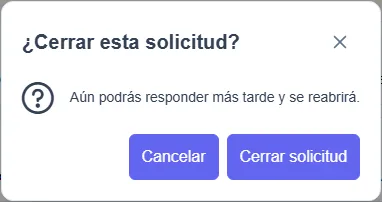
Abre la solicitud (¿Resuelto? Puedes cerrarla.) y pulsa Cerrar solicitud; confirma en ¿Cerrar esta solicitud?. Aún podrás responder más tarde y se reabrirá.

Cerrar las que ya no necesitas también evita el aviso Tienes demasiadas solicitudes abiertas. Espera una respuesta o cierra alguna.

  • Captura de pantalla: Ya se resolvió, ¿cómo cierro la solicitud?
  • Captura de pantalla: Ya se resolvió, ¿cómo cierro la solicitud?

#Abrí un enlace de soporte y dice que no encuentra la solicitud

  • Familias
  • Colegios
  • Web

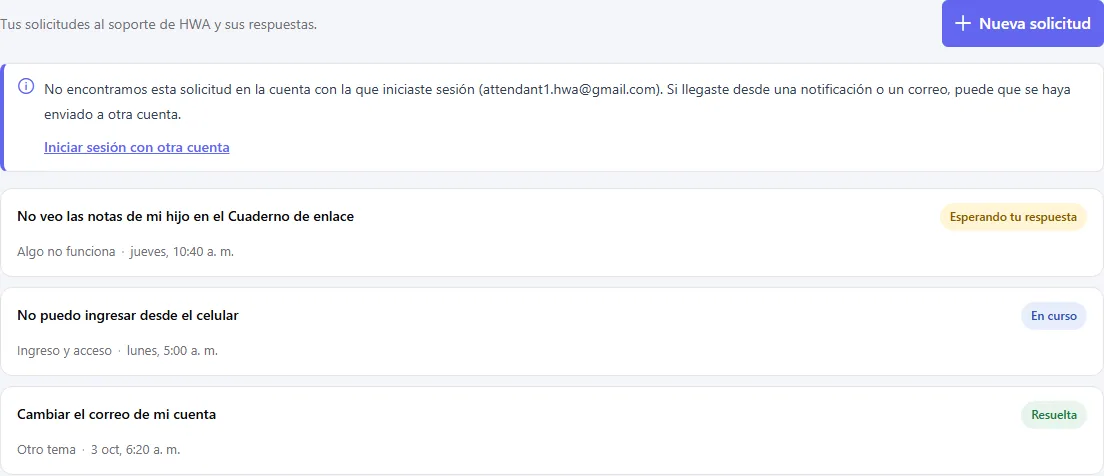
Verás No encontramos esta solicitud en la cuenta con la que iniciaste sesión junto con el correo de esa cuenta. Suele pasar cuando la respuesta se envió a otra cuenta tuya. Pulsa Iniciar sesión con otra cuenta e inténtalo con la correcta.

  • Captura de pantalla: Abrí un enlace de soporte y dice que no encuentra la solicitud

Otras áreas