1. HWA
  2. Centro de ayuda
  3. Cuaderno de enlace
Todas las áreas

Cuaderno de enlace

#¿Para qué sirve el Cuaderno de enlace?

  • Familias
  • App móvil

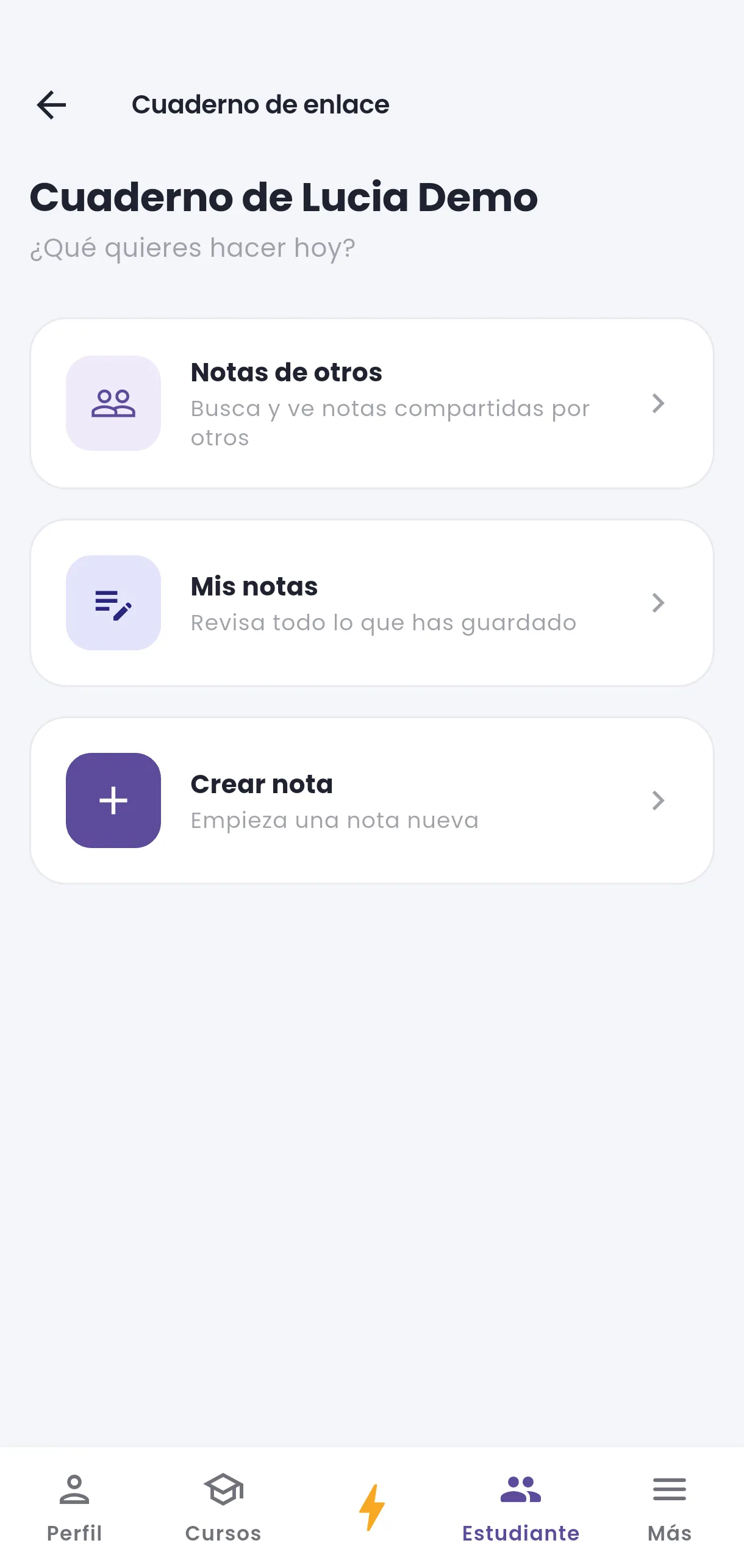
El Cuaderno de enlace guarda las notas y recordatorios de clase de tu hijo: tareas, eventos y fechas límite. Puedes crear tus propias notas, ver las que otros padres han compartido, y marcar las tareas como completadas. Lo encuentras en la ficha de tu hijo, en Cuaderno de enlace.

  • Captura de pantalla: ¿Para qué sirve el Cuaderno de enlace?
  • Captura de pantalla: ¿Para qué sirve el Cuaderno de enlace?

#¿Cómo creo una nota?

  • Familias
  • App móvil

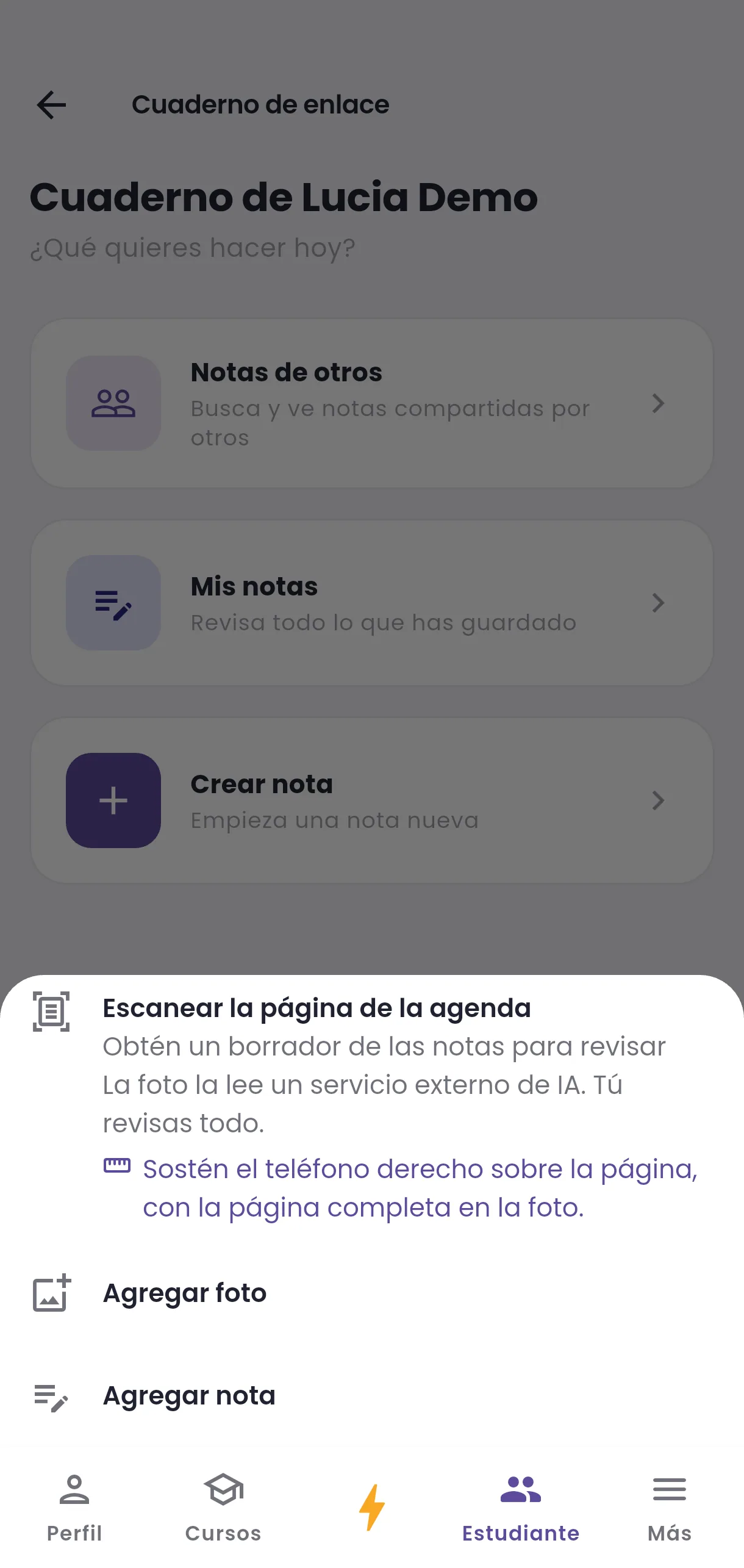
En el Cuaderno de enlace de tu hijo, pulsa Crear nota. Se abren estas opciones:

  • Escanear la página de la agenda — tomas una foto de la página y obtienes un borrador de las notas para revisar. Solo aparece cuando el escaneo está disponible para ti.
  • Agregar foto — guardas una foto del día de clase.
  • Agregar nota — escribes la nota tú.

Con Agregar nota, en Nueva nota completa:

  • Fecha de clase — el día al que corresponde.
  • Materia — o elige Todas las materias (evento de clase) para algo de toda la clase.
  • Tarea o Evento.
  • Nota — el contenido.
  • Fecha límite — opcional. Si la materia tiene horario, puedes tomarla de Próximas clases de {materia} o Elegir en el calendario.
  • Alarmas — opcional. Agregar alarma te ofrece avisos de 1 a 5 días antes de la fecha límite, o una Fecha y hora personalizadas.
  • Compartir con otros padres — si quieres que los padres de la misma materia la vean.

Pulsa Guardar. La nota no puede quedar vacía.

  • Captura de pantalla: ¿Cómo creo una nota?
  • Captura de pantalla: ¿Cómo creo una nota?

#¿Qué son Tareas y Completadas en Mis notas, y cómo veo mis notas por día?

  • Familias
  • App móvil

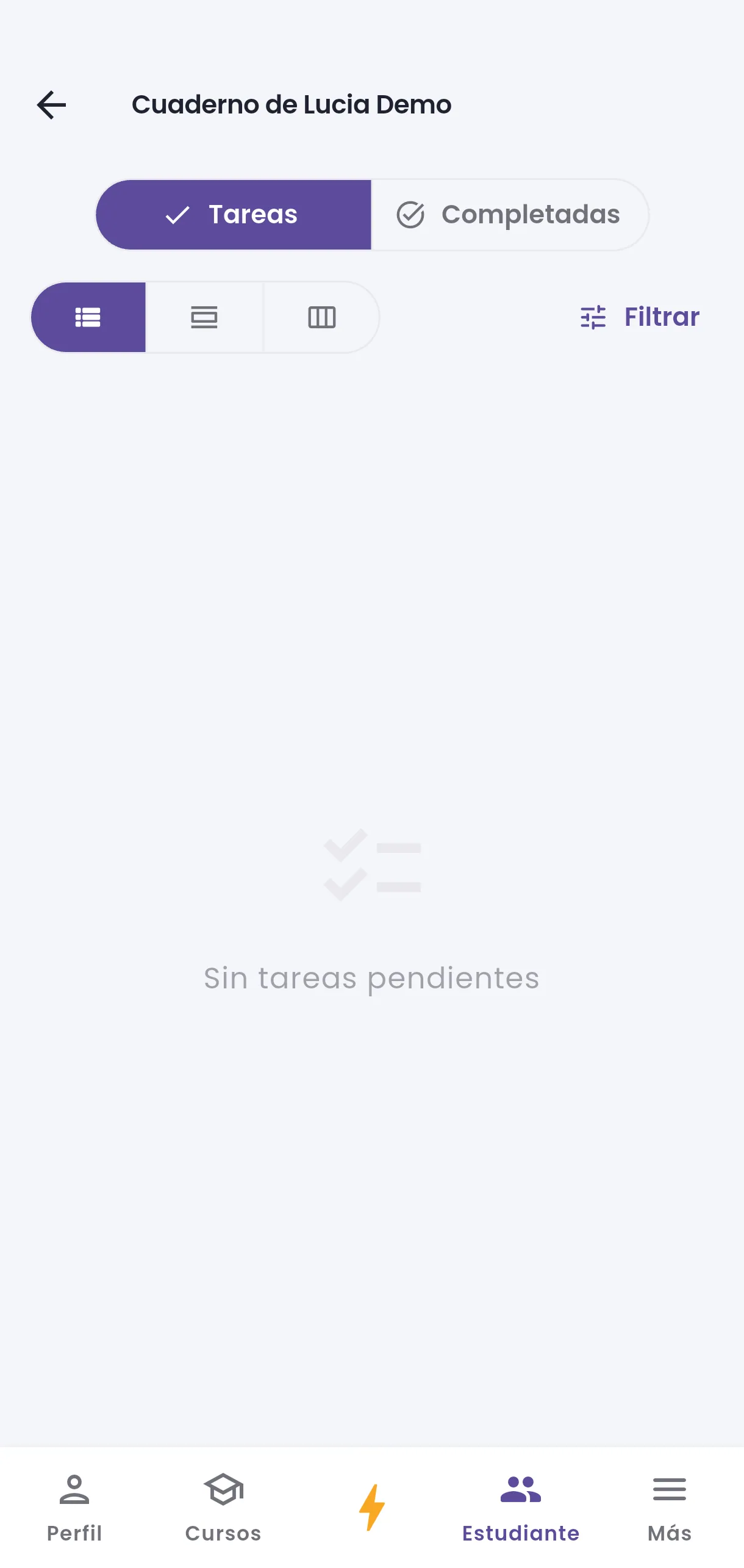
Mis notas tiene dos pestañas:

  • Tareas — lo que sigue pendiente.
  • Completadas — lo que ya marcaste como hecho, con Completada el {fecha}.

Puedes verlas en Lista, Por día o Por semana. Por día y Por semana agrupan las notas por su fecha — el día al que corresponden, no el día en que las escribiste — y deslizas ← → para cambiar de día o de semana. Filtrar muestra solo un Tipo o una Materia.

Cada nota es Tarea o Evento. Las que tienen fecha límite muestran Vence {fecha}, o Vencida si ya pasó. Si tienes notas vencidas o que vencen hoy o mañana, una franja sobre la lista lo indica; tócala para abrir Por vencer y vencidas.

  • Captura de pantalla: ¿Qué son Tareas y Completadas en Mis notas, y cómo veo mis notas por día?
  • Captura de pantalla: ¿Qué son Tareas y Completadas en Mis notas, y cómo veo mis notas por día?

#¿Cómo comparto una nota con otros padres?

  • Familias
  • App móvil

Al crear o editar la nota, activa Compartir con otros padres. Los padres de la misma materia podrán ver tu nota, y aparecerá marcada como Compartida. También puedes usar Compartir sobre una nota ya guardada. Si no la compartes, la nota queda solo para ti.

  • Captura de pantalla: ¿Cómo comparto una nota con otros padres?
  • Captura de pantalla: ¿Cómo comparto una nota con otros padres?

#¿Cómo uso una nota que compartió otro padre?

  • Familias
  • App móvil

Entra a Notas de otros y busca la que necesites. Al pulsar Aceptar, se guarda una Copia aceptada en tu cuaderno, y desde ahí puedes tratarla como cualquier nota tuya — por ejemplo marcarla como completada. La nota original sigue siendo de quien la creó.

  • Captura de pantalla: ¿Cómo uso una nota que compartió otro padre?
  • Captura de pantalla: ¿Cómo uso una nota que compartió otro padre?

#¿Cómo marco una tarea como completada?

  • Familias
  • App móvil

Abre la nota y pulsa Marcar completada. Pasará de Pendiente a Completada y se moverá a la pestaña Completadas, donde verás Completada el {fecha}. Si aún no has completado ninguna, aparecerá Sin tareas completadas aún.

  • Captura de pantalla: ¿Cómo marco una tarea como completada?
  • Captura de pantalla: ¿Cómo marco una tarea como completada?

#¿Por qué una nota aparece como Cierre automático?

  • Familias
  • App móvil

Las notas se cierran solas pasado un tiempo, para que el cuaderno no acumule cosas viejas. Verás Cerrada automáticamente el {fecha}. No la borraste tú ni se perdió: sigue estando, solo que ya no cuenta como pendiente.

Si la nota tiene una Fecha límite futura, no se cierra hasta que esa fecha pase — por eso algunas notas duran más que otras.

  • Captura de pantalla: ¿Por qué una nota aparece como Cierre automático?
  • Captura de pantalla: ¿Por qué una nota aparece como Cierre automático?

#¿Cómo busco una nota concreta?

  • Familias
  • App móvil

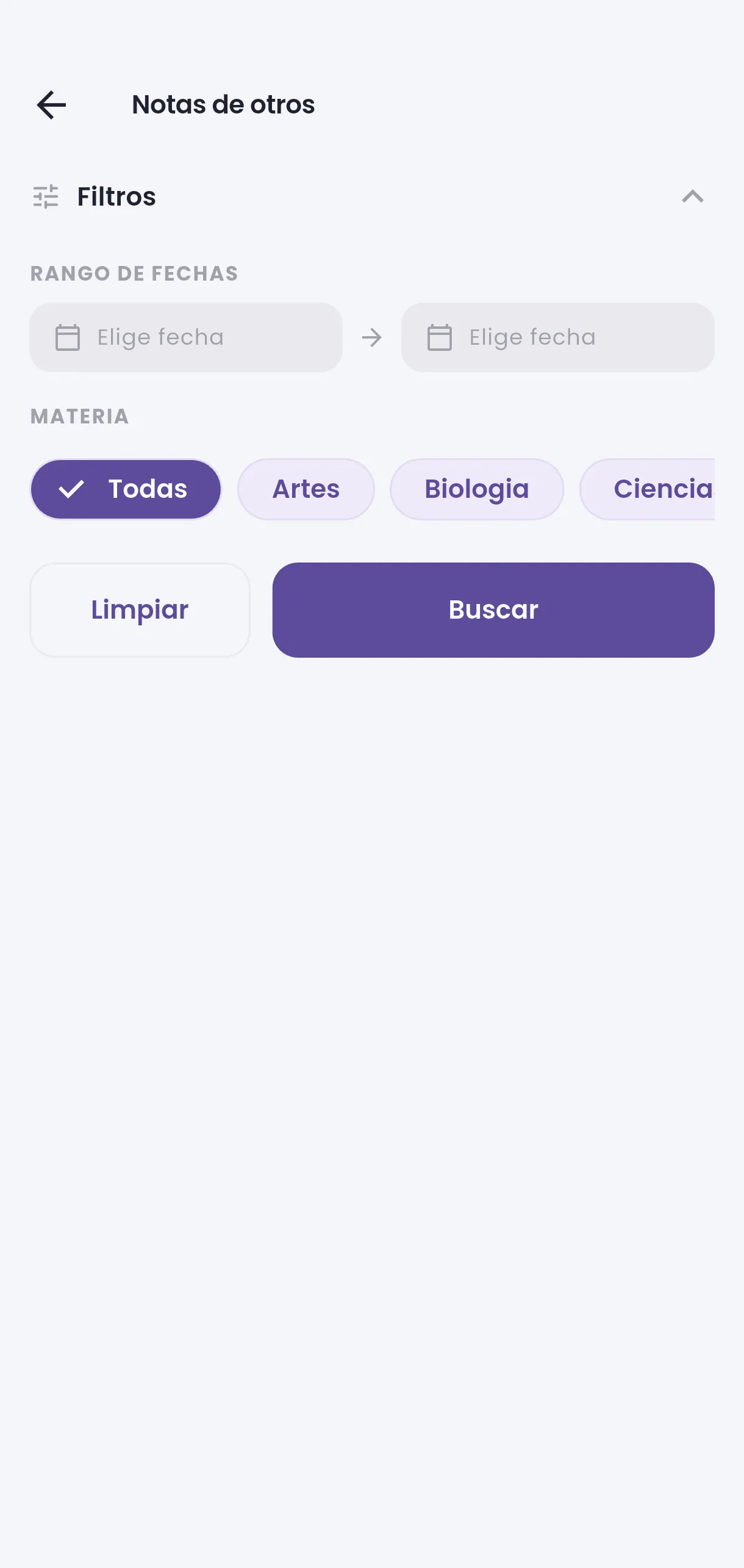
Para las notas que compartieron otros padres, abre Notas de otros: en Filtros elige un Rango de fechas y, si quieres, una Materia, y pulsa Buscar. Los Resultados se pueden ver Por materia, Por día o Por semana; por día y por semana aparecen también tus propias notas de esas fechas. Si sale Sin resultados con estos filtros., pulsa Limpiar y prueba de nuevo.

Para las tuyas, abre Mis notas y usa Filtrar (por Tipo y Materia), o cambia a Por día o Por semana para ir a una fecha.

  • Captura de pantalla: ¿Cómo busco una nota concreta?
  • Captura de pantalla: ¿Cómo busco una nota concreta?

#¿Cómo escaneo la página de la agenda?

  • Familias
  • App móvil

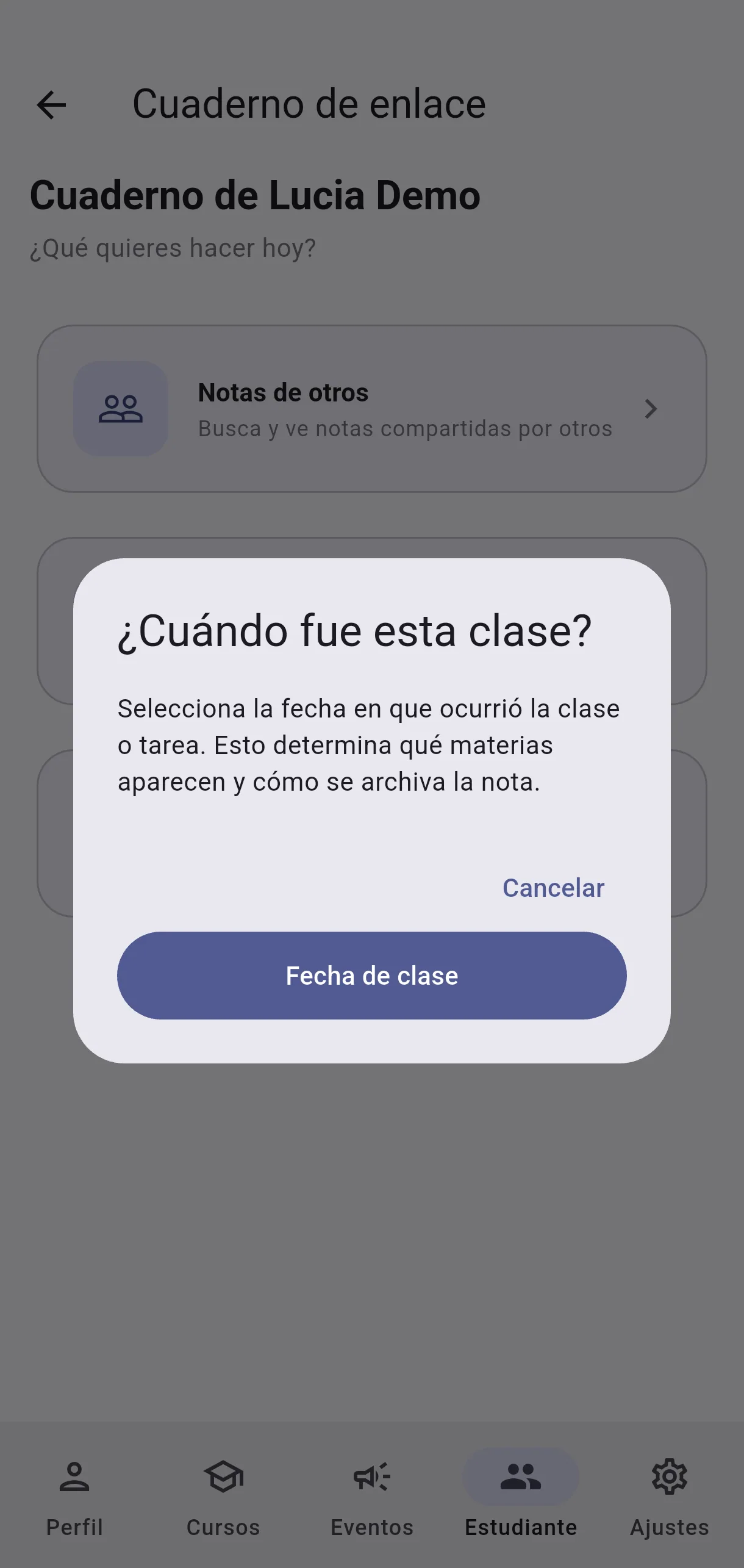
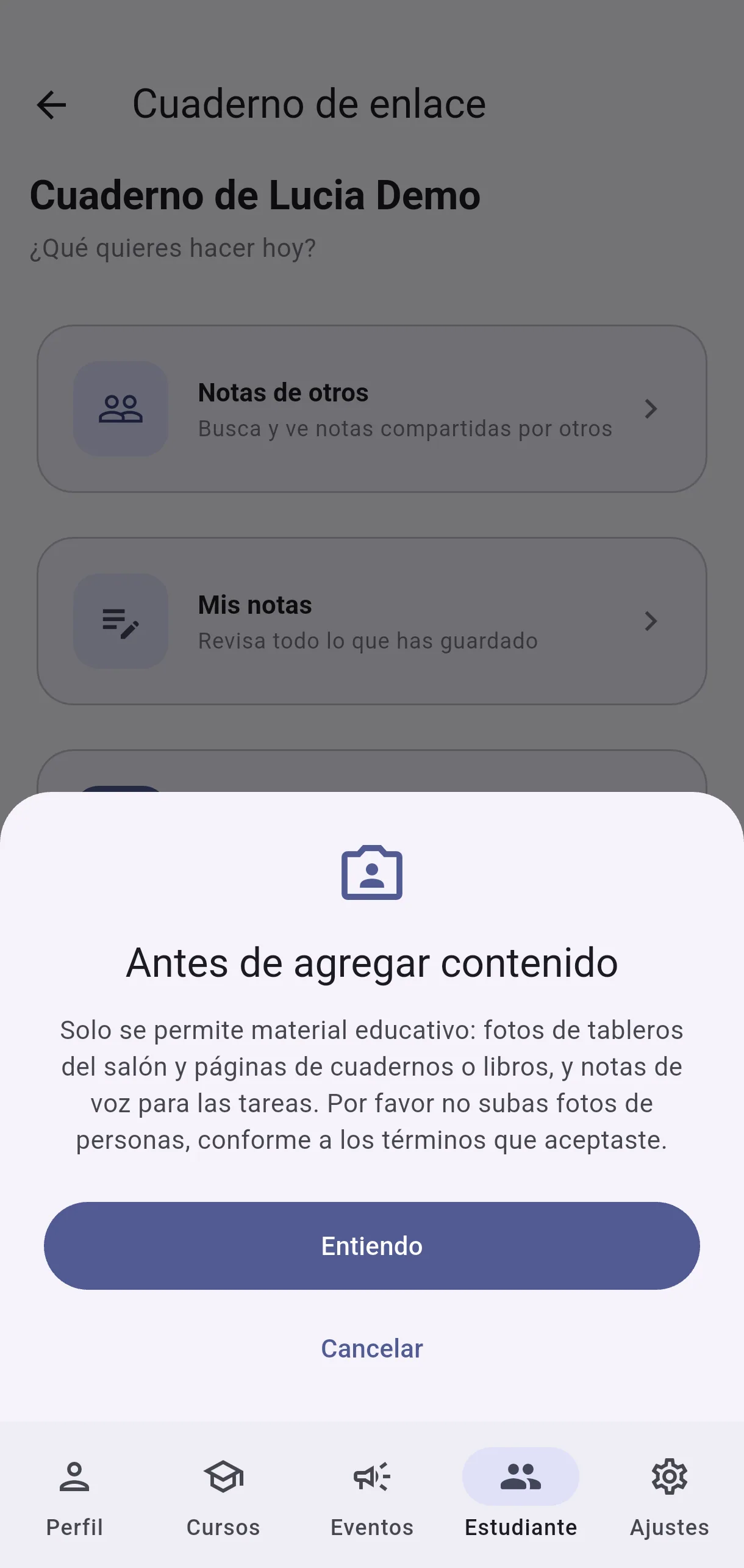
En el Cuaderno de enlace de tu hijo, pulsa Crear nota y elige Escanear la página de la agenda. Indica ¿Cuándo fue esta clase? y toma la foto.

  • Sostén el teléfono derecho sobre la página, con la página completa en la foto. Una foto inclinada puede perder un día entero.
  • Está bien si la página tiene uno o dos días.
  • Si la foto sale mal, verás Puede que esta foto sea difícil de leer: pulsa Repetir foto o Enviar de todos modos.

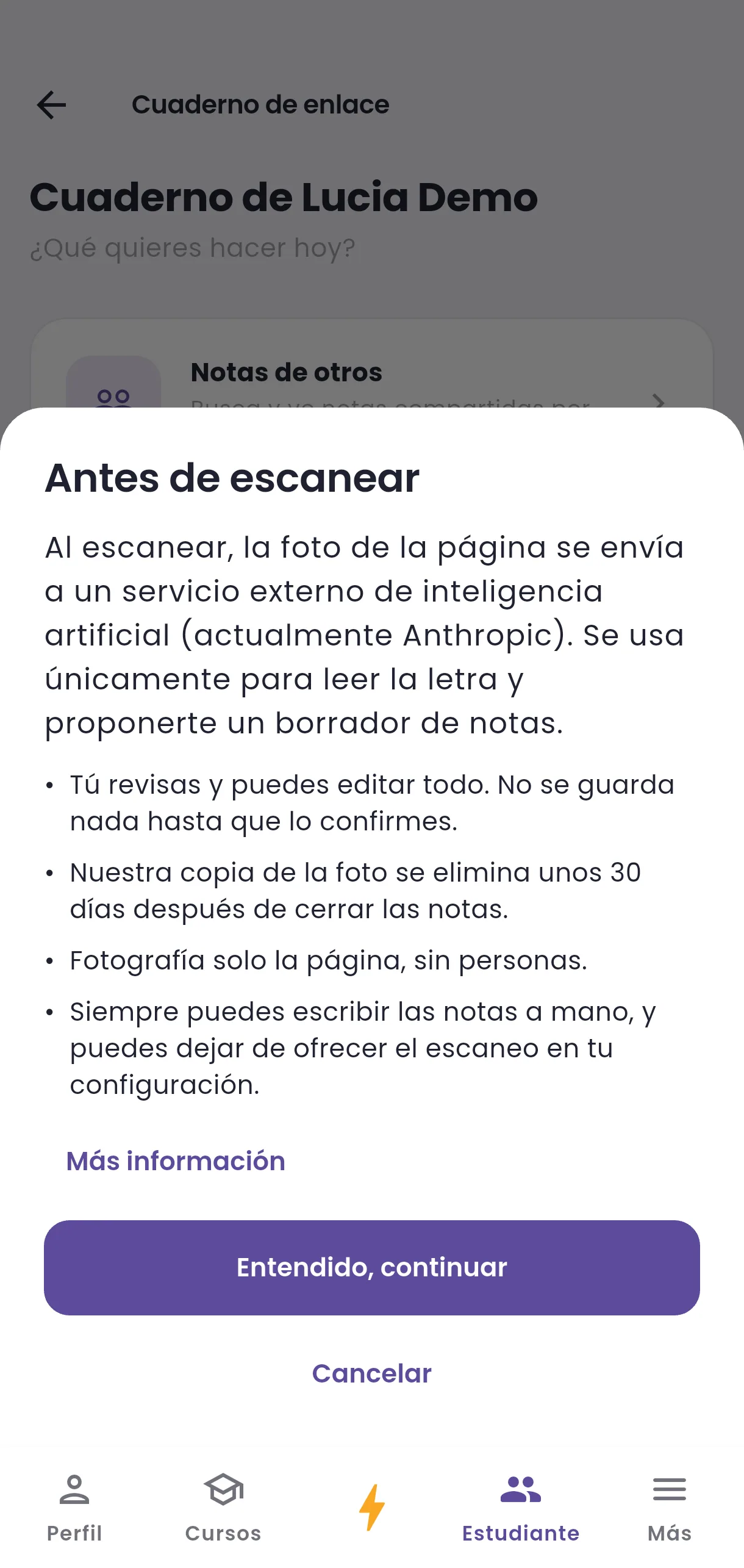
La primera vez aparece Antes de escanear: la foto se envía a un servicio externo de inteligencia artificial solo para leer la letra y proponerte un borrador de notas. Tú revisas y puedes editar todo, y no se guarda nada hasta que lo confirmes. Fotografía solo la página, sin personas.

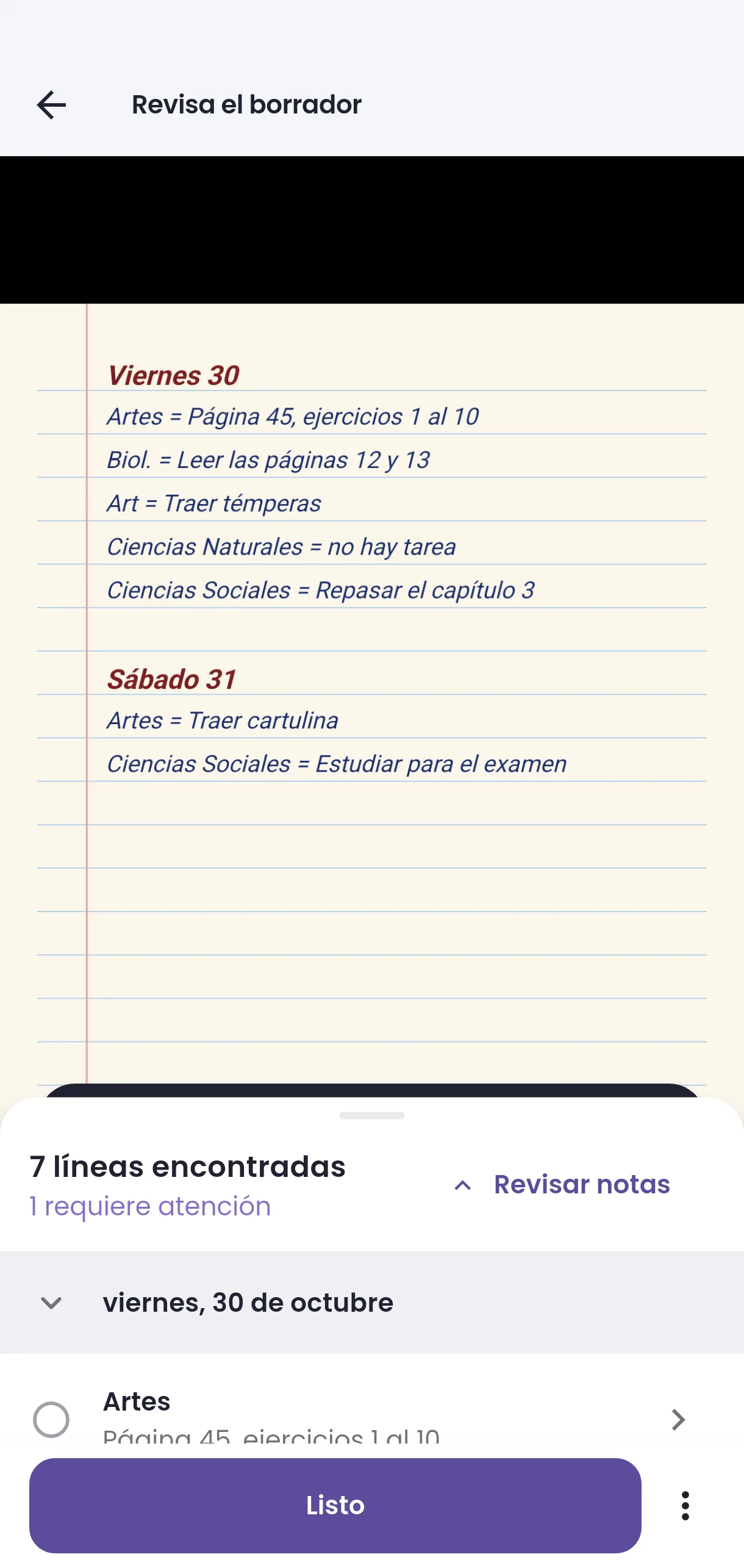
Mientras dice Leyendo la página… puede tardar hasta un minuto. Luego se abre Revisa el borrador. Si prefieres no usar el escaneo, puedes escribir las notas a mano o ocultarlo en Ajustes → Escaneo → No ofrecer escaneo.

  • Captura de pantalla: ¿Cómo escaneo la página de la agenda?
  • Captura de pantalla: ¿Cómo escaneo la página de la agenda?

#¿Cómo reviso una página escaneada?

  • Familias
  • App móvil

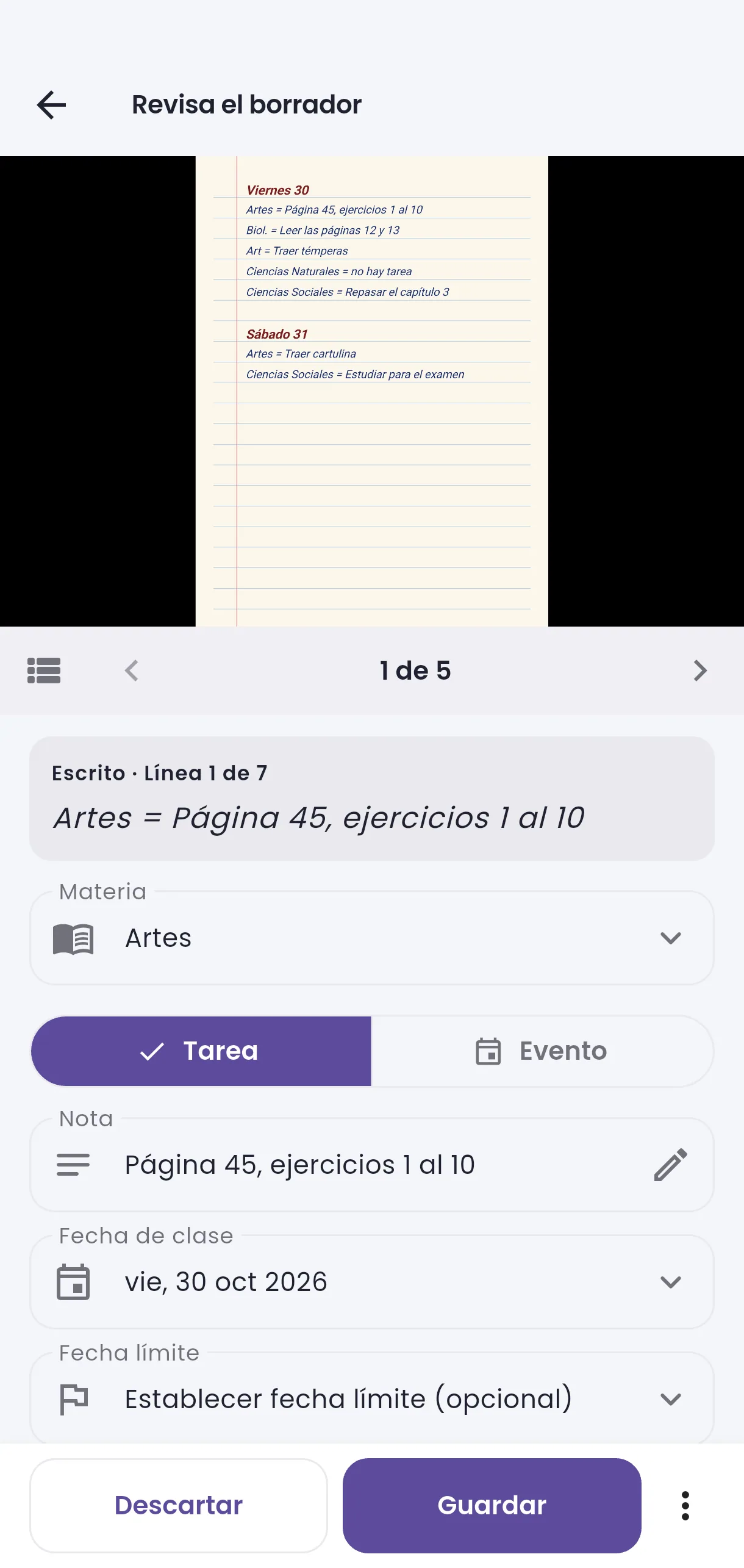
En Revisa el borrador ves la foto arriba; desliza hacia arriba o pulsa Revisar notas para ver la lista de líneas por día. Toca una línea para abrirla y desliza ← → para pasar entre líneas.

En cada línea revisa lo Escrito frente a la nota propuesta: puedes cambiar el texto, la materia, el tipo y las fechas. Las etiquetas te avisan qué revisar, por ejemplo Elige la materia o Difícil de leer, revisa. Materia según tu elección anterior significa que la app recordó la materia que elegiste antes para esa misma escritura.

Luego decide cada línea:

  • Guardar — la nota queda en tus notas. Puedes seguir editándola (Guardar cambios) o Eliminar nota.
  • Descartar — no se guarda; aún puedes abrirla y guardarla después.
  • Si la línea dice que no hay tarea o está vacía, no hay nada que guardar: pulsa Siguiente línea. Si se leyó mal, usa No es correcto, guardarla de todos modos.
  • Si ya tienes una nota de esa materia ese día, elige Conservar ambas, Actualizar mi nota o No agregar.

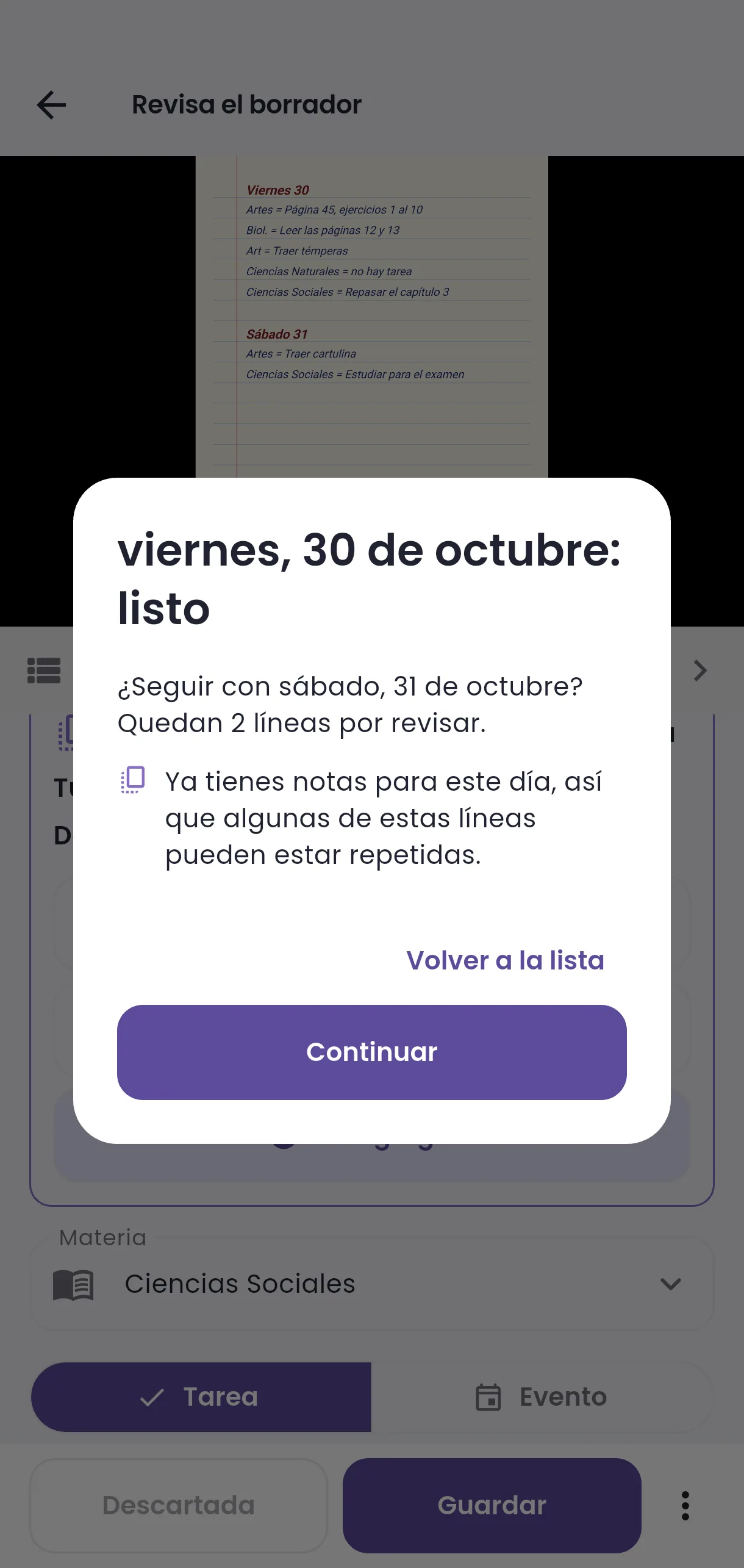
Cuando terminas un día, la app te ofrece Continuar con el siguiente; si ya tienes notas para ese día, te avisa que algunas líneas pueden estar repetidas. Al final, Revisaste todas las líneas → Terminar, y puedes elegir qué notas compartir con otros padres o pulsar Ahora no. Si no guardas ninguna nota, la foto se elimina.

  • Captura de pantalla: ¿Cómo reviso una página escaneada?
  • Captura de pantalla: ¿Cómo reviso una página escaneada?

#¿Cómo pongo la fecha límite según el horario y una alarma?

  • Familias
  • App móvil

Al crear la nota, toca Fecha límite. Si la materia tiene horario, puedes elegir Elegir en el calendario o una de las Próximas clases de {materia}: cada una muestra el día, la fecha y cuántos días después de la nota es, y la primera dice Próxima clase.

Para no olvidarla, pulsa Agregar alarma debajo de la fecha límite, o en la sección Alarmas de una nota ya guardada. Puedes elegir de 1 día antes a 5 días antes de la entrega — solo los que aún no han pasado — a la hora de Ajustes → Cuaderno → Hora predeterminada de las alarmas, o una Fecha y hora personalizadas. Sin fecha límite, solo está la opción personalizada.

Otras áreas