1. HWA
  2. Centro de ayuda
  3. Administración
Todas las áreas

Administración

#¿Cómo cambio el límite de almacenamiento de un centro?

  • Colegios
  • Web

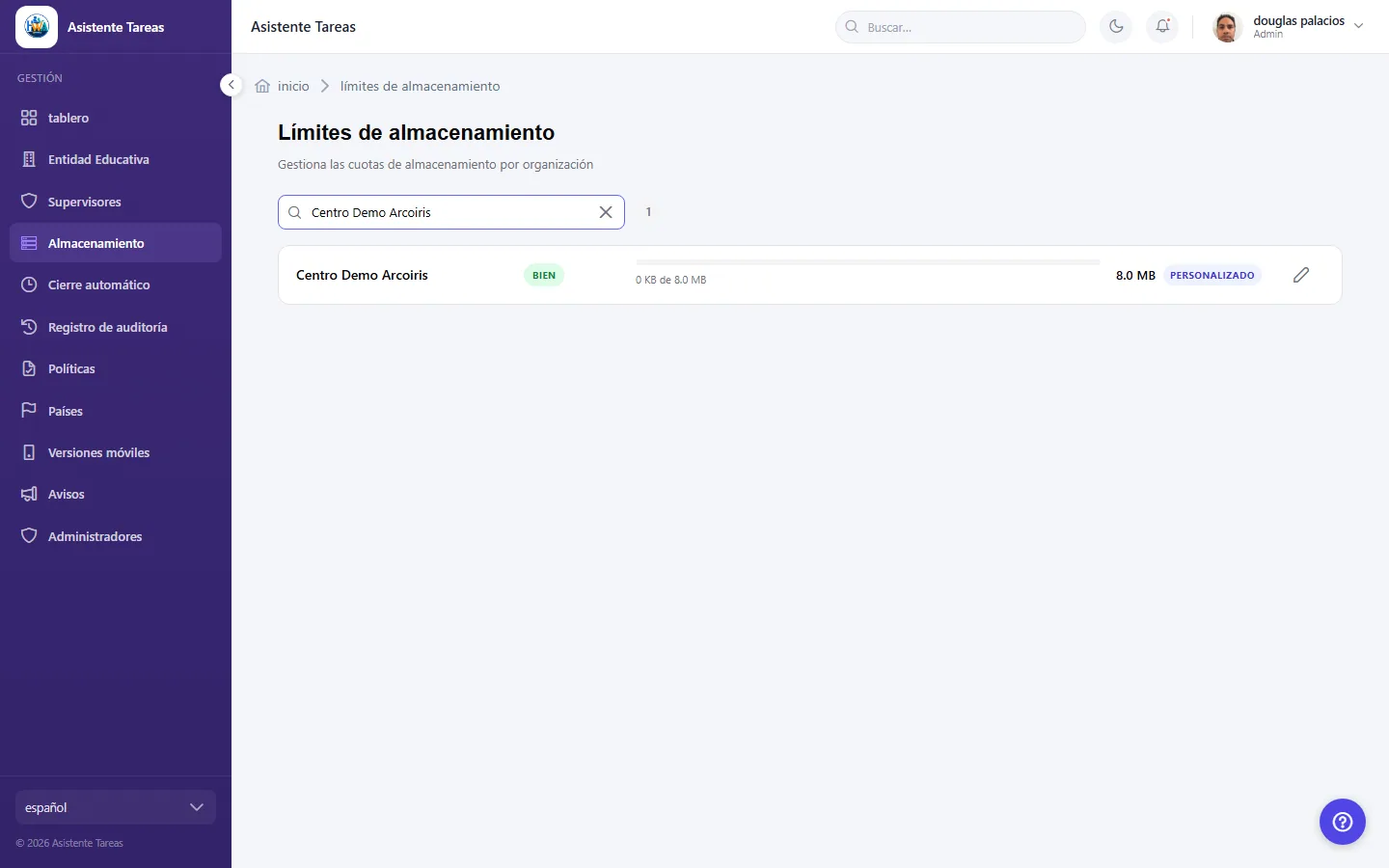
En Límites de almacenamiento puedes Buscar por nombre de organización y editar el que necesites. Cada uno muestra si usa el Predeterminado del sistema o un valor Personalizado. Ajusta el valor y pulsa Guardar — verás Límite actualizado correctamente. Para volver al valor común, usa Restablecer.

  • Captura de pantalla: ¿Cómo cambio el límite de almacenamiento de un centro?
  • Captura de pantalla: ¿Cómo cambio el límite de almacenamiento de un centro?

#¿Qué son los umbrales de Advertencia y Peligro?

  • Colegios
  • Web

Son los porcentajes de uso a los que el sistema avisa: verás Advertencia al {x}% · Peligro al {y}%. Al cruzarlos se envía una Alerta de almacenamiento a los administradores, y cuando el centro vuelve a estar dentro del límite, Almacenamiento liberado.

  • Captura de pantalla: ¿Qué son los umbrales de Advertencia y Peligro?
  • Captura de pantalla: ¿Qué son los umbrales de Advertencia y Peligro?

#¿Qué elimina la pantalla Liberar espacio?

  • Colegios
  • Web

Solo dos cosas: fotos de Cuaderno de enlace y respuestas de Adelantar con adjuntos.

No cubre el ícono del centro ni los archivos subidos por la carga genérica de recursos — esos siguen contando en el uso pero no se pueden liberar aquí. Si el espacio no baja lo suficiente, es probable que esté ocupado por archivos que esta pantalla no toca.

Para quitarlos hay que borrar el recurso en sí, y eso solo lo puede hacer un administrador.

#¿Por qué algunos elementos liberan 0 bytes?

  • Colegios
  • Web

Porque su estado aún no es elegible — normalmente porque siguen Abiertos o Pendientes. Puedes seleccionarlos igualmente, pero no liberan espacio. Pasa el cursor sobre el estado para ver el motivo.

La pestaña Todos los elementos es solo informativa: muestra todo, incluido lo que aún no se puede liberar, para que entiendas por qué.

#¿Qué pasa si elimino una foto compartida?

  • Colegios
  • Web

Si una foto está marcada Compartida · {n} notas, está referenciada por varias notas de distintas materias, y eliminarla la quita de todas ellas.

La eliminación es permanente: se te pedirá confirmar ¿Eliminar permanentemente {n} elemento(s)? Sus archivos se eliminarán del almacenamiento y esto no se puede deshacer. Al terminar verás Limpieza completada — se liberaron {bytes}.

#¿Qué es el Cierre automático?

  • Colegios
  • Web

Define cuántos días permanecen abiertas las solicitudes de Adelantar y las notas de Cuaderno de enlace antes de cerrarse solas, para que no se acumule contenido viejo. Los Valores predeterminados globales se aplican a todos los centros salvo que uno los sobrescriba.

#¿Puedo desactivar el cierre automático?

  • Colegios
  • Web

Sí: establece el valor en 0 para deshabilitarlo en ese tipo de elemento, de forma global o para un centro concreto.

Ten en cuenta además que una nota con fecha límite futura no se cierra hasta que pase esa fecha, así que algunos elementos duran más que el límite configurado — es intencional.

  • Captura de pantalla: ¿Puedo desactivar el cierre automático?

#¿Qué son las Políticas de Cumplimiento?

  • Colegios
  • Web

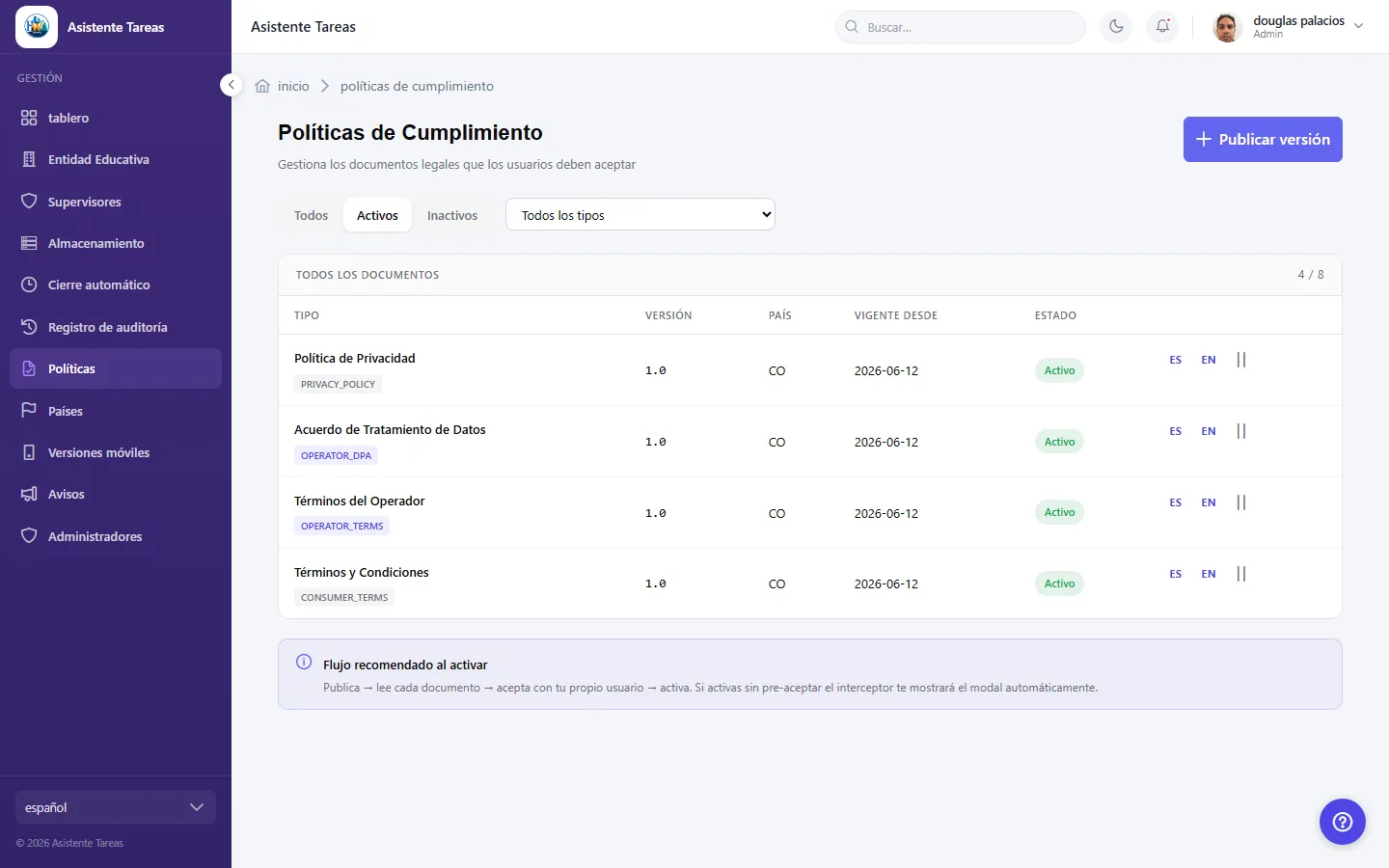
Los documentos legales que los usuarios deben aceptar — términos, privacidad y similares. Se publican por país, o como Global, y cada uno tiene su versión.

Un país sin la cobertura necesaria no puede usarse para crear centros.

  • Captura de pantalla: ¿Qué son las Políticas de Cumplimiento?
  • Captura de pantalla: ¿Qué son las Políticas de Cumplimiento?

#¿Cómo publico una política?

  • Colegios
  • Web

Usa Publicar versión e indica el documento, su versión y el alcance. Si aún no hay ninguna, verás No hay políticas publicadas aún.

Publicar no obliga a nadie todavía — eso ocurre al activarla.

  • Captura de pantalla: ¿Cómo publico una política?
  • Captura de pantalla: ¿Cómo publico una política?

#¿Qué ocurre al Activar un documento?

  • Colegios
  • Web

Todos los usuarios que no lo hayan aceptado quedan bloqueados de inmediato hasta que lo acepten — incluido tú, si no lo has pre-aceptado.

Acepta el documento tú mismo antes de activarlo. Al confirmar verás Documento activado. Los usuarios serán bloqueados hasta que acepten. Desactivar retira la obligación.

Si te bloqueas, no es irreversible: en tu siguiente acción aparecerá la ventana de aceptación, la aceptas y vuelves a entrar. Lo que no puedes hacer estando bloqueado es desactivar el documento — la pantalla de políticas también está bloqueada, así que aceptar es la única salida.

  • Captura de pantalla: ¿Qué ocurre al Activar un documento?
  • Captura de pantalla: ¿Qué ocurre al Activar un documento?

#Me pide aceptar unos documentos para continuar.

  • Colegios
  • Web

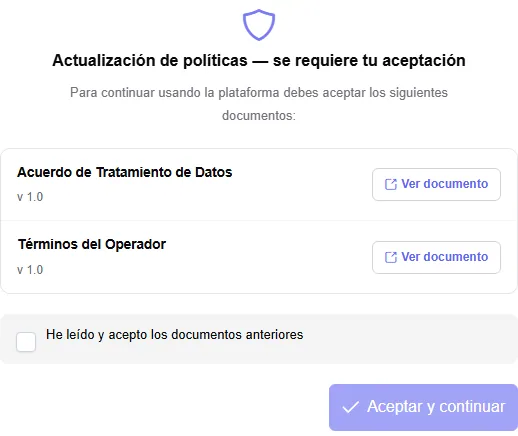
Cuando se activa una política nueva verás Actualización de políticas — se requiere tu aceptación, con la lista de documentos. Ábrelos con Ver documento, marca He leído y acepto los documentos anteriores y pulsa Aceptar y continuar.

Si el documento no se muestra dentro de la app, usa Abrir en nueva pestaña.

  • Captura de pantalla: Me pide aceptar unos documentos para continuar.
  • Captura de pantalla: Me pide aceptar unos documentos para continuar.

#La app me pide aceptar unos documentos antes de entrar.

  • Familias
  • App móvil

Verás Antes de continuar con los documentos pendientes. Tienes que confirmarlos uno por uno: pulsa Leer, espera a que cargue y pulsa He leído este documento. Cada documento confirmado queda con un visto.

Cuando estén todos confirmados podrás marcar He leído y acepto los documentos anteriores, y entonces se habilita Aceptar y continuar.

No hace falta desplazarse hasta el final: basta con abrir cada documento y confirmarlo.

#¿Qué es el Registro de auditoría?

  • Colegios
  • Web

Un registro inmutable y de solo lectura de cada cambio hecho en el sistema. No se puede editar ni borrar: solo consultar y filtrar.

Puedes filtrar por tipo de entidad, actor, acción y demás, y usar Limpiar filtros para empezar de nuevo. Los cambios hechos por procesos automáticos aparecen como sistema / programador.

#¿Cómo habilito un país?

  • Colegios
  • Web

En Países puedes habilitarlos o deshabilitarlos y revisar su cobertura de políticas. Busca por nombre o código y filtra por Activos o Inactivos.

Habilitar un país no basta por sí solo: también necesita las políticas publicadas antes de poder crear centros en él.

#¿Qué es el Roster de notificación de administradores?

  • Colegios
  • Web

La lista de quién recibe las alertas de almacenamiento y otras notificaciones de administración. No es un control de acceso.

Eliminar a alguien aquí solo detiene las notificaciones: no revoca su rol de administrador. Si aún lo conserva y realiza otra acción de administrador, volverá a aparecer automáticamente. Para retirar permisos de verdad hay que quitarle el rol en el proveedor de identidad.

#¿Dónde reviso los reportes de abuso?

  • Colegios
  • Web

En Reportes de abuso, dentro del centro. Cada fila muestra Reportado por, Reportado, Motivo, Centro, Reportado el y su estado: En revisión, Aceptado o Rechazado.

Abre Detalle del reporte para ver el Contenido reportado, el Comentario de quien reportó y, si lo hay, Descargar adjunto.

#¿Cómo resuelvo un reporte?

  • Colegios
  • Web

En el detalle, usa Aceptar o Rechazar, añadiendo un comentario de revisión. Queda registrado Revisado por y Revisado el, y ambas partes ven la decisión.

El comentario de revisión es obligatorio: sin él no se puede resolver.

Al resolverlo se cierra el hilo para ambas partes y la decisión es definitiva: ni tú ni el acudiente podéis enviar más mensajes, y el reporte no se puede volver a revisar. Resuélvelo cuando ya no necesites nada más de la otra parte.

#¿Puedo pedir más información antes de decidir?

  • Colegios
  • Web

Sí. En Hilo de mensajes escribe en Escribe un mensaje… y pulsa Enviar. Si no hay ninguno, verás Sin mensajes aún.

Conviene usarlo antes de resolver: una vez que aceptas o rechazas, el hilo se cierra.

#¿Cómo encuentro a una persona registrada?

  • Colegios
  • Web

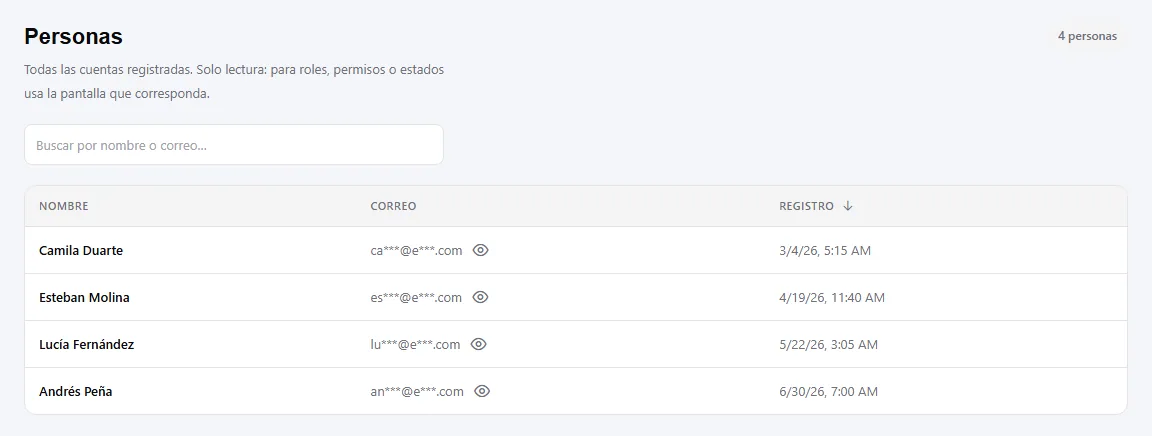
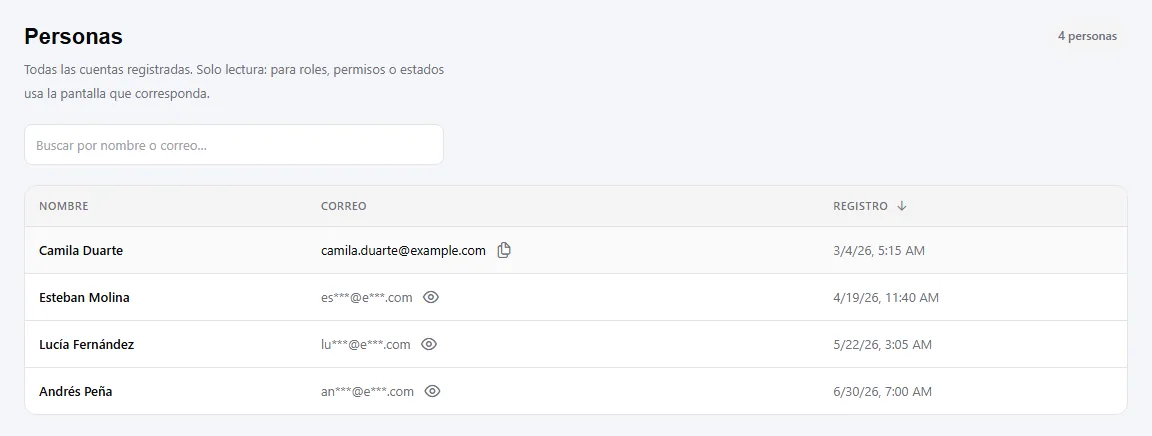
En Personas (menú de administración). Es una lista de solo lectura: nombre, correo y fecha de registro, ordenable por nombre o por fecha.

Los correos aparecen enmascarados (ma***@c***.com). Para ver uno completo pulsa el icono del ojo en esa fila: queda registrado en auditoría quién lo consultó y cuándo. Por eso se revela de una en una, nunca la lista entera.

La búsqueda necesita al menos 4 caracteres. No es un capricho: una búsqueda por fragmentos sobre correos permitiría recorrer la base entera, y los términos buscados también se auditan.

Roles, permisos y estado no están aquí a propósito: se gestionan en la pantalla que corresponde a cada uno.

  • Captura de pantalla: ¿Cómo encuentro a una persona registrada?
  • Captura de pantalla: ¿Cómo encuentro a una persona registrada?

#¿Qué es la lista de espera?

  • Colegios
  • Web

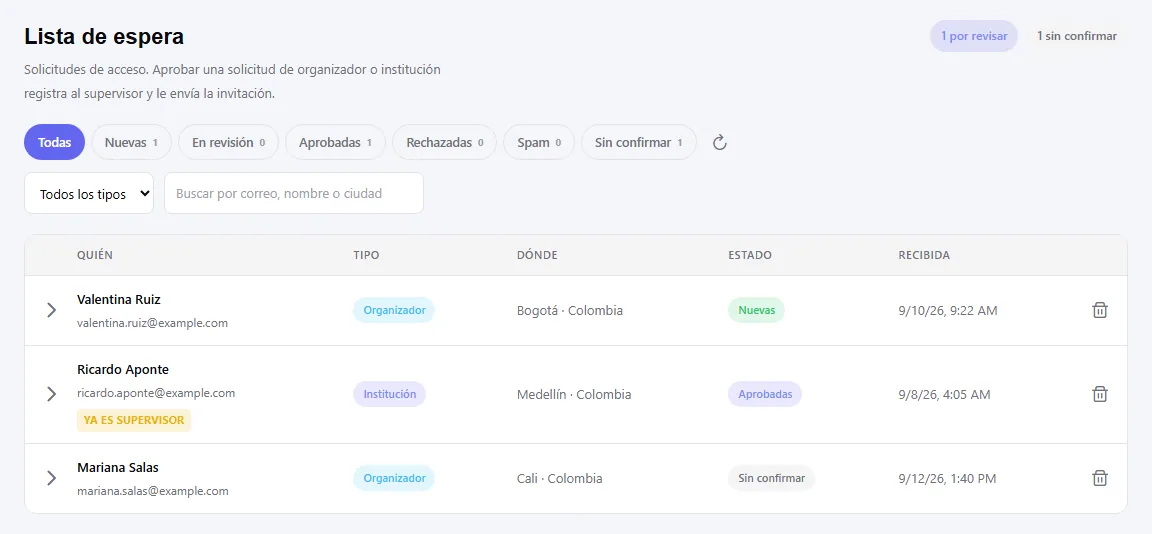
En HWA no existe el auto-registro: a los supervisores los da de alta un administrador. La lista de espera es la puerta de entrada para quien todavía no tiene cuenta — el formulario de la página pública — y aparece en Lista de espera, en el menú de administración.

Es una vía de entrada, no la única: puedes seguir creando supervisores y entidades directamente desde el backoffice sin que exista ninguna solicitud.

Cada solicitud pasa por: Sin confirmar → Nueva → En revisión → decidida (Aprobada, Rechazada o Spam). Pulsa el estado de una fila para que te explique qué significa y qué pasa después.

  • Captura de pantalla: ¿Qué es la lista de espera?

#¿Cómo apruebo una solicitud y qué tipo de supervisor elijo?

  • Colegios
  • Web

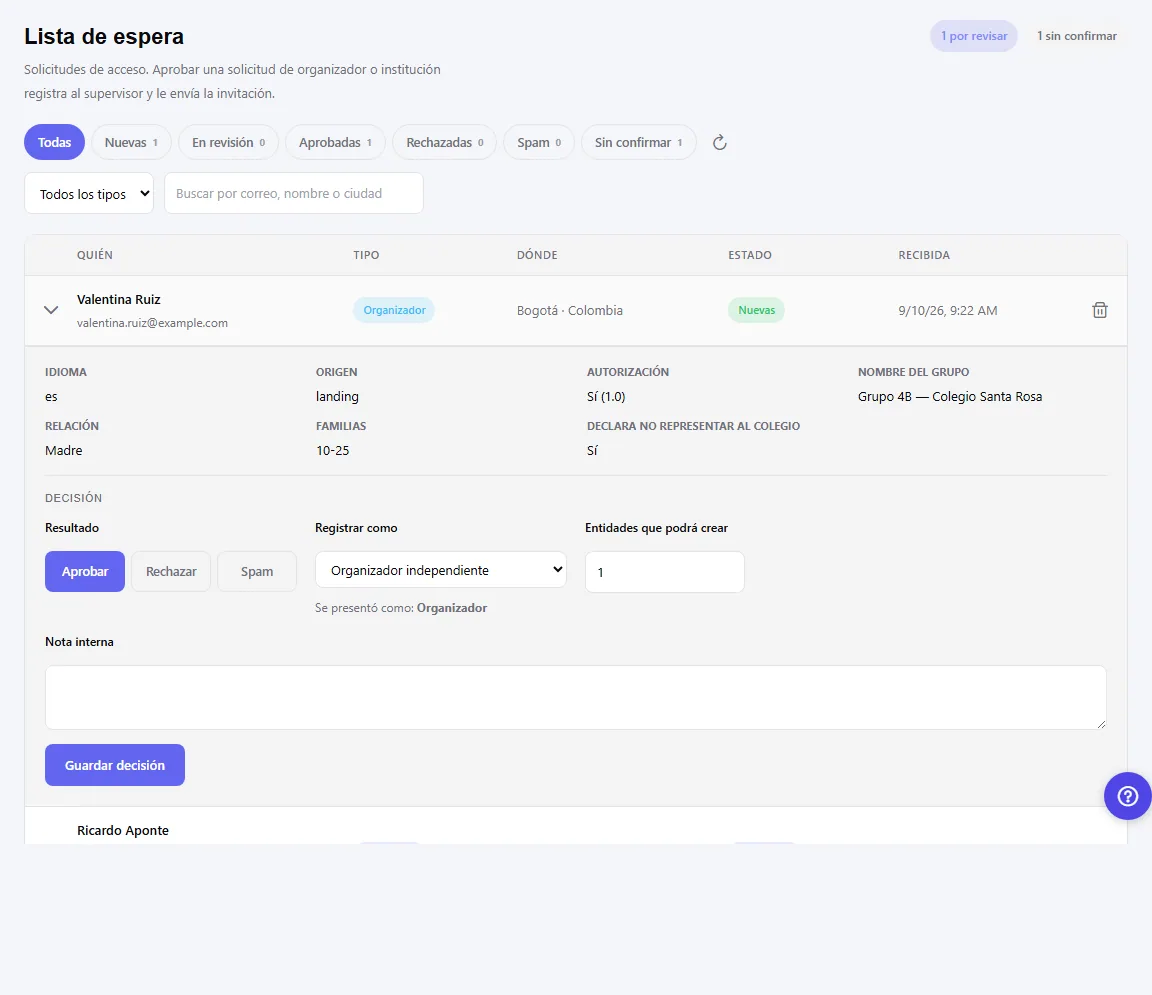
Despliega la fila y elige Aprobar. Después decides el tipo de supervisor y, si procede, el límite de entidades que podrá crear.

El tipo lo decides tú, no la solicitud. Junto a la opción se muestra lo que la persona declaró al escribir, precisamente para que aprobar una solicitud de institución como organizador independiente sea una decisión visible y no un descuido.

Aprobar usa el mismo registro de supervisor que el alta manual: la invitación, el correo y la auditoría son los de siempre.

  • Captura de pantalla: ¿Cómo apruebo una solicitud y qué tipo de supervisor elijo?

#¿Por qué no puedo decidir sobre una solicitud?

  • Colegios
  • Web

Porque está Sin confirmar: la persona no ha pulsado el enlace del correo que se le envió. Nadie ha demostrado todavía que esa dirección sea suya, así que la decisión espera a quien escribió, no a ti. Se muestran como contexto, no como trabajo pendiente.

Si ya estaba decidida, tampoco se puede volver a decidir: el panel lo indica y conserva la nota de la decisión.

Las solicitudes sin confirmar se eliminan a las 48 horas, y las ya cerradas a los 180 días.

  • Captura de pantalla: ¿Por qué no puedo decidir sobre una solicitud?

#¿Qué significa Declara no representar al colegio?

  • Colegios
  • Web

Es la casilla que la persona marcó en el formulario público, y se guarda tal cual con su solicitud.

  • Quien pide entrar como organizador marca «Confirmo que no represento legalmente a la institución educativa». En el panel aparece como Declara no representar al colegio: Sí.
  • Quien pide entrar como institución marca la contraria: «Declaro estar autorizado para representar a la institución».

Se guarda como prueba, no solo como validación. Si más adelante hay que retirar un distintivo o atender una reclamación de un colegio, esa declaración es lo que sostiene la decisión: consta qué afirmó esa persona el día que pidió acceso.

No decide nada por sí sola. El tipo de supervisor lo eliges tú al aprobar, y puede no coincidir con lo que declaró — la solicitud conserva su versión, así que la diferencia queda visible.

Un Sí en esta casilla es lo normal en un organizador independiente: es justo lo que distingue a un grupo de familias de un colegio. Una declaración de representación es lo que lleva a la verificación presencial antes de conceder cualquier distintivo.

  • Captura de pantalla: ¿Qué significa Declara no representar al colegio?

#¿Cómo decido si una entidad es una institución o un grupo?

  • Colegios
  • Web

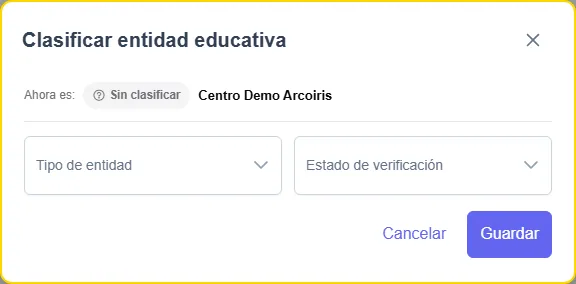
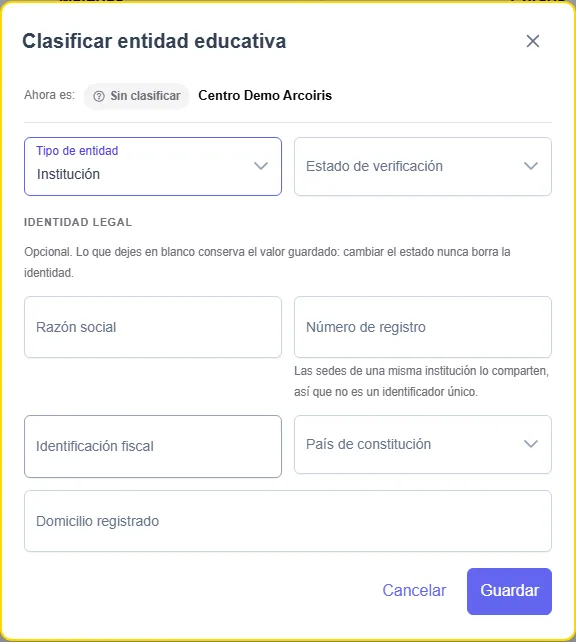
Abre la entidad y pulsa Clasificar (solo administradores). Elige Tipo de entidad y Estado de verificación.

Solo un administrador clasifica. Una entidad creada por un supervisor es siempre un grupo independiente, diga lo que diga el formulario; esta pantalla es el único sitio donde eso cambia.

Para una institución puedes añadir su identidad legal: razón social, número de registro, identificación fiscal, país de constitución y domicilio. Lo que dejes en blanco conserva su valor anterior. Un grupo independiente no tiene identidad legal y el sistema rechaza esos campos: el domicilio de un grupo de familias sería la casa de alguien.

  • Captura de pantalla: ¿Cómo decido si una entidad es una institución o un grupo?
  • Captura de pantalla: ¿Cómo decido si una entidad es una institución o un grupo?

#¿Qué pasa al promover una entidad o al revocar su verificación?

  • Colegios
  • Web

Promover a institución quita la etiqueta IND- del nombre público. El nombre que escribió quien organiza el grupo no cambia: solo se deja de anteponer la etiqueta.

Verificar reserva el nombre en ese país: ninguna otra entidad podrá usarlo.

Revocar o rechazar conserva la entidad y su nombre. Lo único que ocurre es que deja de mostrarse el distintivo. No es lo mismo que eliminar la entidad, que sí destruye datos reales de familias.

Degradar a grupo independiente borra la identidad legal guardada, porque un grupo no la tiene. No se pierde nada importante: el registro de verificación conserva su propia copia de lo que se comprobó ese día.

  • Captura de pantalla: ¿Qué pasa al promover una entidad o al revocar su verificación?

#¿Dónde registro una verificación?

  • Colegios
  • Web

Abre la entidad y pulsa Verificación (solo administradores), luego Registrar verificación.

Es un registro de lo que se comprobó, no un trámite: la verificación ocurre presencialmente y aquí se anota después. No cambia el estado de la entidad — el distintivo se otorga en Clasificar, a propósito, para que registrar una visita y conceder el distintivo sigan siendo dos decisiones.

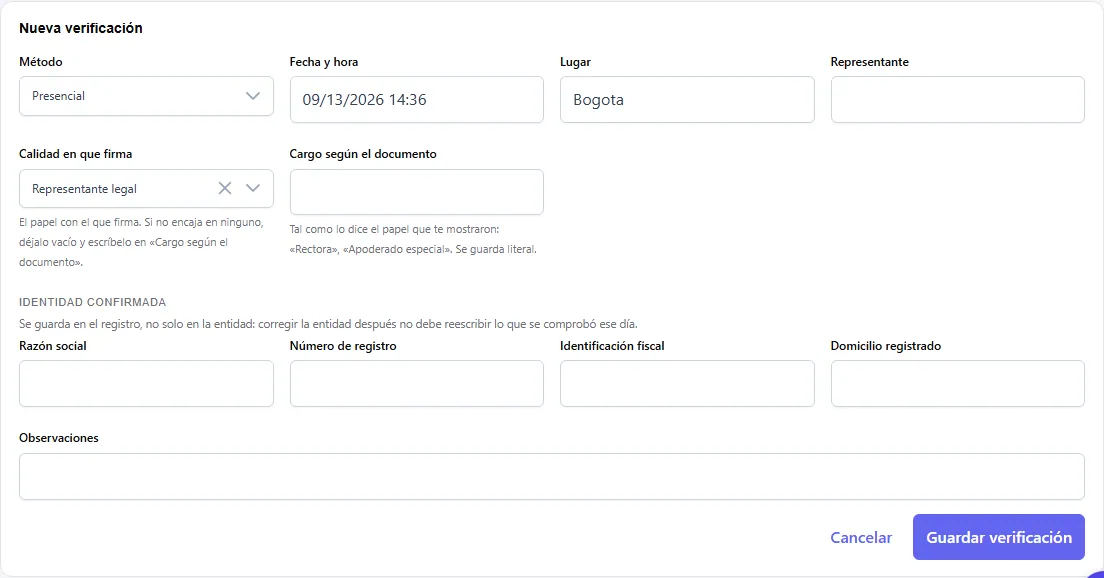
Anota método (presencial o por referencia), fecha, lugar, quién firmó y en qué calidad, y la identidad confirmada. La identidad se guarda también en el registro, no solo en la entidad: corregir la ficha más adelante no debe reescribir lo que se comprobó ese día.

Por referencia es para una sede más de una institución ya visitada: se apoya en la verificación anterior en lugar de exigir otro desplazamiento.

  • Captura de pantalla: ¿Dónde registro una verificación?

#¿Tengo que subir el documento que me enseñaron?

  • Colegios
  • Web

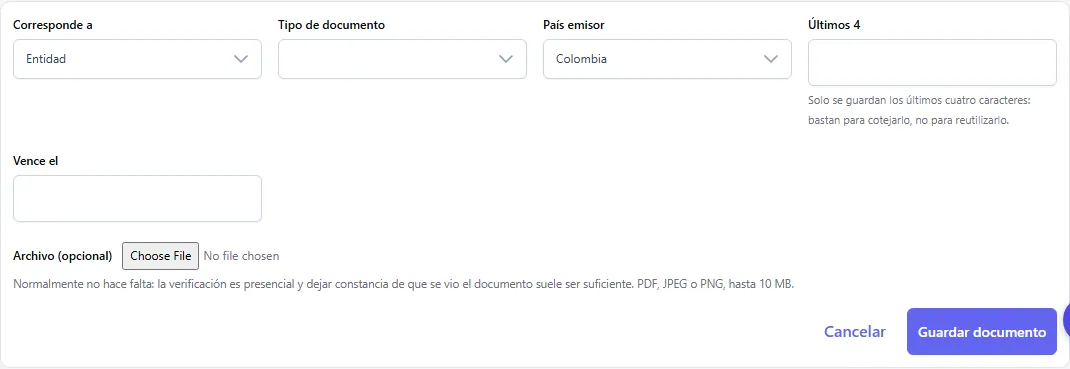
Normalmente no. Lo que se registra es que el documento se vio: tipo, país emisor, últimos cuatro caracteres y vencimiento. Como la verificación es presencial y una persona ya revisó el original, guardar una copia añade riesgo sin añadir garantía. Esos documentos aparecen como Visto, y es el resultado esperado, no un fallo de subida.

Solo se guardan los últimos cuatro caracteres de cualquier identificador: bastan para cotejarlo después, no para reutilizarlo.

Si un banco o una autoridad exige el archivo, el campo está al final del formulario (PDF, JPEG o PNG, hasta 10 MB). Entonces prefiere documentos de la entidad — certificado de constitución o tributario — antes que la cédula de una persona: son los que necesita la relación de pagos y los que menos datos personales contienen. Cada descarga queda registrada en auditoría.

  • Captura de pantalla: ¿Tengo que subir el documento que me enseñaron?
  • Captura de pantalla: ¿Tengo que subir el documento que me enseñaron?

#¿Qué son la razón social, el número de registro, la identificación fiscal, el domicilio registrado y el país de constitución de una verificación?

  • Colegios
  • Web

Todos se copian de los papeles que la institución te enseña en la visita. No inventes ni deduzcas ninguno: si un dato no aparece en el documento, déjalo en blanco.

  • Razón social — el nombre con el que la institución está constituida legalmente. Suele no coincidir con el nombre por el que la conocen las familias, y eso es normal: el nombre del perfil es uno, la razón social es otro.

  • Número de registro — el número con el que figura en el registro de su país (cámara de comercio, registro mercantil, registro educativo — el que corresponda allí). Las sedes de una misma institución comparten este número a propósito: es lo que las agrupa, así que no es un identificador único y no debe usarse como tal.

  • Identificación fiscal — su número tributario. En algunos países coincide con el de registro y en otros no existe. Si no lo tiene, déjalo vacío.

  • País de constitución — dónde está constituida, que puede no ser el país donde está la sede que visitaste.

  • Domicilio registrado — la dirección que consta en los papeles. Tampoco tiene por qué ser la del edificio donde estuviste; el sitio de la visita va en Lugar.

  • Representante — quién atendió la verificación.

  • Calidad en que firma — se elige de una lista, porque es la parte comparable entre registros:

    • Representante legal — firma por la institución y puede obligarla. Es la calidad que sostiene una verificación: determina que un contrato sería con la institución y no con la persona.
    • Delegado — actúa por la institución con el visto bueno del representante legal, pero no es él. Pide ver con qué autorización lo hace: una carta de nombramiento, por ejemplo.
    • Personal del centro — trabaja allí, sin autoridad para representarla. Sirve para dejar constancia de quién te atendió, no para sostener la verificación.
    • Organizador — lleva un grupo por su cuenta, en nombre propio. No corresponde a una institución verificada.

    Si nadie encaja, déjalo vacío. Forzar la opción más parecida convierte una duda en un dato.

  • Cargo según el documento — cómo lo dice el papel, literal: «Rectora», «Apoderado especial», «Representante legal suplente». Se guarda tal cual y es lo que se muestra junto al nombre. Aquí es donde va el matiz que la lista de arriba no recoge.

Dos cosas que conviene saber: lo que dejes en blanco conserva el valor ya guardado — cambiar el estado nunca borra la identidad — y la identidad se guarda también en el registro de la verificación, no solo en la entidad, para que corregir la ficha más adelante no reescriba lo que se comprobó ese día.

HWA no juzga la validez legal de nada de esto. Registras lo que viste, y quien lo lea después sabrá exactamente qué documento lo respalda.

  • Captura de pantalla: ¿Qué son la razón social, el número de registro, la identificación fiscal, el domicilio registrado y el país de constitución de una verificación?

Otras áreas