1. HWA
  2. Centro de ayuda
  3. Limpieza automática
Todas las áreas

Limpieza automática

#¿Por qué desapareció una foto o un adjunto?

  • Familias
  • App móvil
  • Web

Para no llenar el almacenamiento del centro, HWA elimina automáticamente los archivos que ya no se necesitan: las fotos del Cuaderno de enlace cuyas notas están cerradas, los adjuntos de Adelantar de tareas cerradas y los archivos de eventos que ya terminaron, siempre después del plazo de espera que tenga el centro.

Las notas y las tareas no se borran: solo el archivo adjunto.
#Hice una foto pero no creé notas y desapareció, ¿es normal?

  • Familias
  • App móvil

Sí. Una foto que nunca llegó a ser una nota no aparece en ninguna pantalla pero ocupa espacio del centro, así que se elimina automáticamente pasadas 24 horas. Si quieres conservarla, crea al menos una nota a partir de ella.

#¿Se puede recuperar un archivo eliminado por la limpieza?

  • Familias
  • App móvil
  • Web

No. Cuando el archivo se elimina del almacenamiento no se puede restaurar. Si lo necesitas, pide a quien lo subió que lo vuelva a enviar.

Si quieres saber por qué se eliminó, pide al centro que lo consulte en el Historial de limpieza.

#¿Qué es el Historial de limpieza?

  • Colegios
  • Web

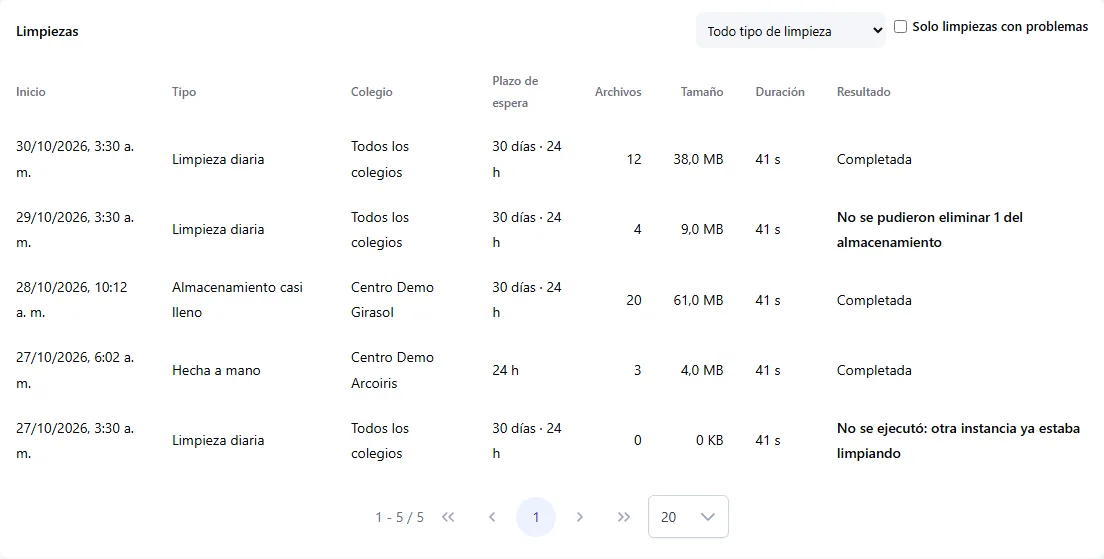
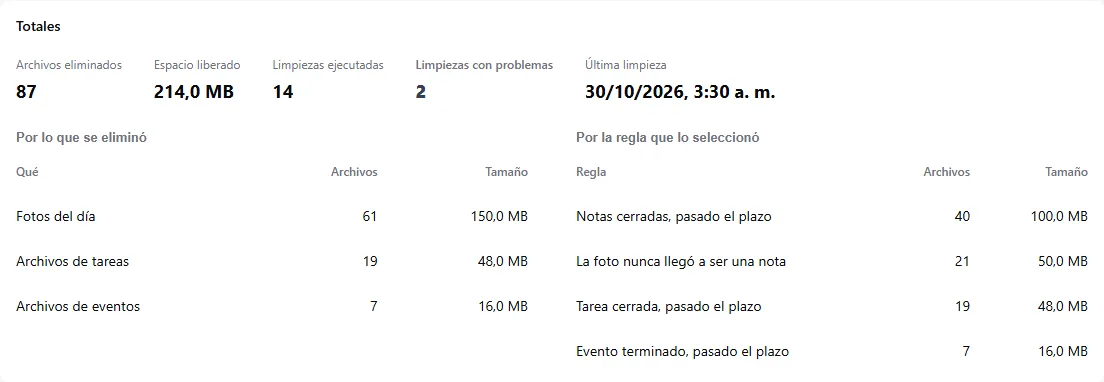
Es la pantalla que muestra qué eliminaron las limpiezas automáticas de almacenamiento y por qué. Es solo lectura: aquí no se elimina nada.

Arriba verás los Totales del periodo (Archivos eliminados, Espacio liberado, Limpiezas ejecutadas, Limpiezas con problemas y la Última limpieza). Debajo, la lista de Limpiezas, la de Archivos eliminados y el buscador ¿Por qué ya no está este archivo?.

  • Captura de pantalla: ¿Qué es el Historial de limpieza?
  • Captura de pantalla: ¿Qué es el Historial de limpieza?

#¿Qué significan Limpieza diaria, Almacenamiento casi lleno y Hecha a mano?

  • Colegios
  • Web

Son los tres Tipos de limpieza de la lista Limpiezas:

  • Limpieza diaria: la revisión programada que corre una vez al día.
  • Almacenamiento casi lleno: la que se dispara cuando un centro llega a la zona de peligro.
  • Hecha a mano: la que un administrador lanza desde Liberar espacio, eligiendo los elementos.

Usa el filtro Todo tipo de limpieza para ver solo uno.

  • Captura de pantalla: ¿Qué significan Limpieza diaria, Almacenamiento casi lleno y Hecha a mano?

#¿Qué significan la Regla, el Plazo de espera y Contado desde?

  • Colegios
  • Web

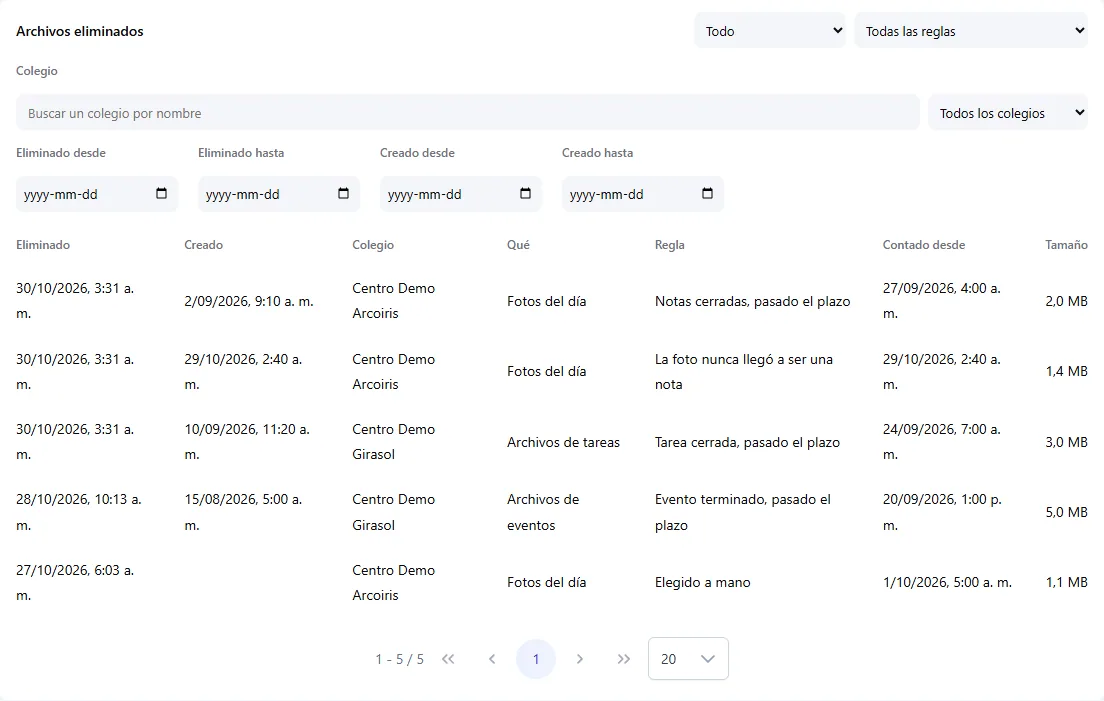
Cada archivo eliminado indica la Regla que lo seleccionó:

  • Notas cerradas, pasado el plazo y Tarea cerrada, pasado el plazo: el contenido se cerró y pasó el Plazo de espera del centro.
  • La foto nunca llegó a ser una nota: ninguna nota la usó dentro del plazo corto (24 horas).
  • Evento terminado, pasado el plazo: el evento terminó y pasó el plazo.
  • Elegido a mano: un administrador lo seleccionó en Liberar espacio.

Contado desde es el momento a partir del cual empezó a contar el plazo (por ejemplo, cuando se cerró la última nota). Creado es cuándo se subió el archivo; puede quedar vacío en registros antiguos.

  • Captura de pantalla: ¿Qué significan la Regla, el Plazo de espera y Contado desde?
  • Captura de pantalla: ¿Qué significan la Regla, el Plazo de espera y Contado desde?

#¿Cómo filtro la lista de Archivos eliminados?

  • Colegios
  • Web

Sobre la lista puedes elegir el Periodo, el País, el tipo de limpieza, Todo o un tipo de contenido, y una regla. Además:

  • Colegio: escribe en Buscar un colegio por nombre o elige uno en la lista.
  • Eliminado desde / Eliminado hasta: cuándo se eliminó el archivo.
  • Creado desde / Creado hasta: cuándo se subió el archivo.

Las fechas incluyen los dos días indicados. Si la fecha de inicio es posterior a la final verás La fecha de inicio debe ser igual o anterior a la fecha final. Usa Quitar fechas para limpiar las cuatro. Los registros sin fecha de creación no aparecen cuando filtras por ella. La lista se pagina: elige cuántas filas ver por página abajo.

  • Captura de pantalla: ¿Cómo filtro la lista de Archivos eliminados?

#Un usuario pregunta por un archivo que ya no está, ¿cómo averiguo qué pasó?

  • Colegios
  • Web

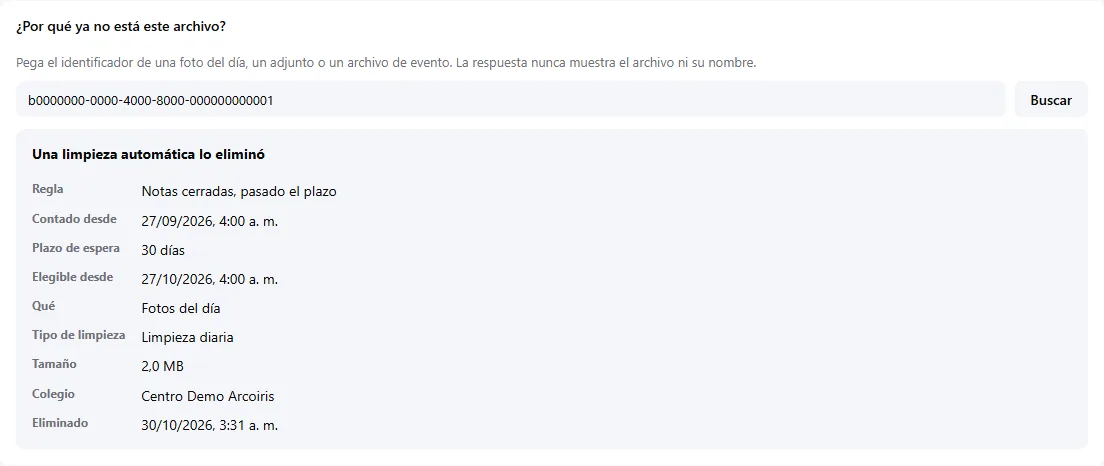
Usa ¿Por qué ya no está este archivo?: pega el identificador de la foto del día, del adjunto o del archivo del evento y pulsa Buscar. La respuesta nunca muestra el archivo ni su nombre. Puede ser:

  • Una limpieza automática lo eliminó: verás la regla, el plazo y desde cuándo era elegible.
  • Se eliminó, pero no por una limpieza registrada: lo eliminó una persona o una cuenta, o una limpieza anterior al registro.
  • Sigue almacenado: nada lo ha eliminado.
  • Ningún archivo coincide con ese identificador: revisa el identificador; uno que nunca existió se ve igual que uno retirado hace mucho.

Si ves Se eliminó el registro del archivo pero falló retirarlo del almacenamiento, el archivo sigue ocupando espacio y conviene avisar al equipo técnico.

  • Captura de pantalla: Un usuario pregunta por un archivo que ya no está, ¿cómo averiguo qué pasó?

Otras áreas