1. HWA
  2. Centro de ayuda
  3. Avisos
Todas las áreas

Avisos

#¿Qué son los Avisos y dónde están?

  • Familias
  • Colegios
  • App móvil
  • Web

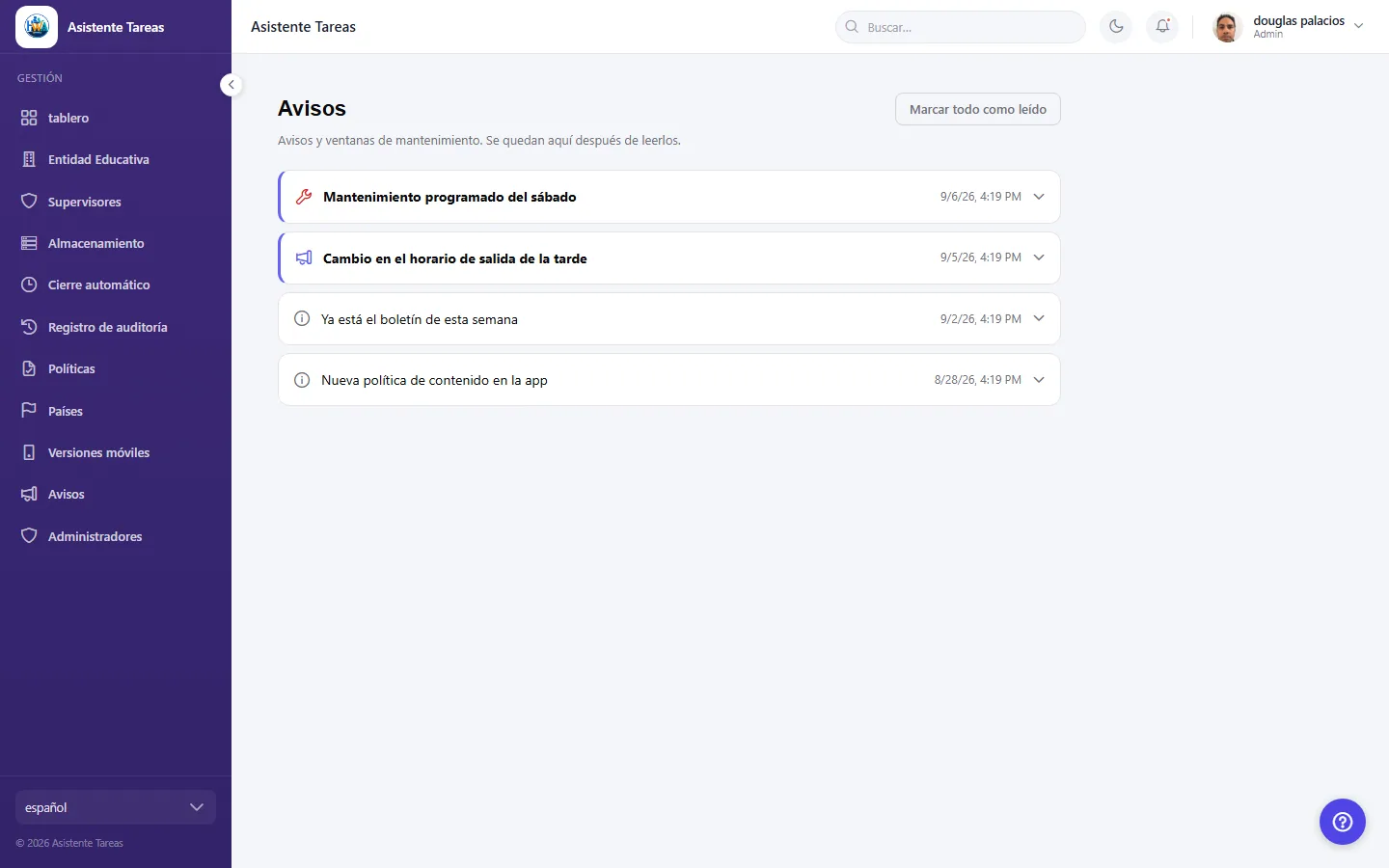
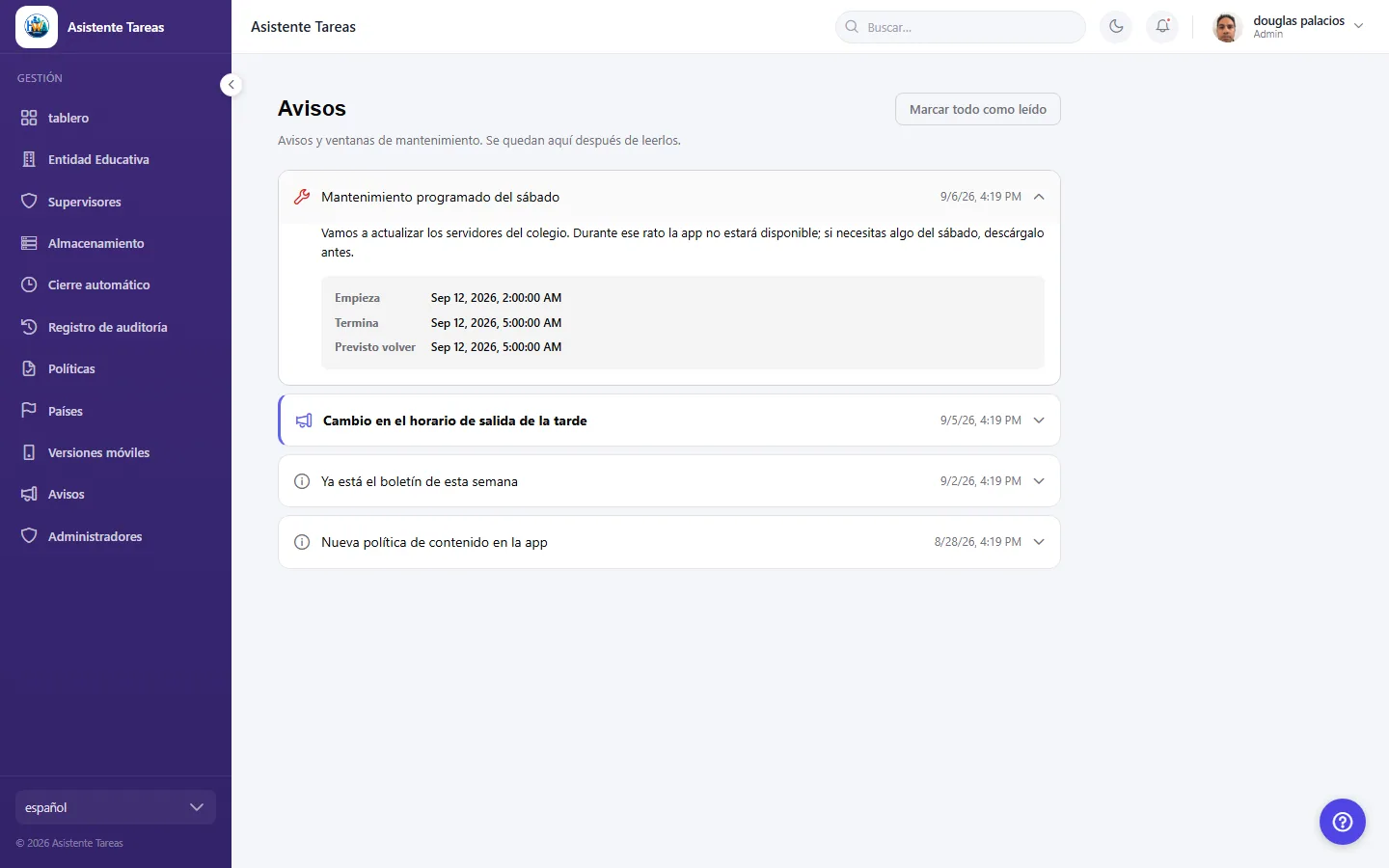
Son los mensajes que el colegio envía sobre la app misma: mantenimientos, cambios de horario, recordatorios. Se abren con la campana de la barra superior, tanto en la app como en la web.

El número sobre la campana es lo que aún no has leído. A diferencia de una notificación del teléfono, aquí no se pierde nada: un aviso se puede volver a leer siempre que quieras.

No confundas los Avisos con los Eventos: los Eventos son las reuniones, salidas y fechas del colegio, y están en su propia pestaña.

  • Captura de pantalla: ¿Qué son los Avisos y dónde están?
  • Captura de pantalla: ¿Qué son los Avisos y dónde están?

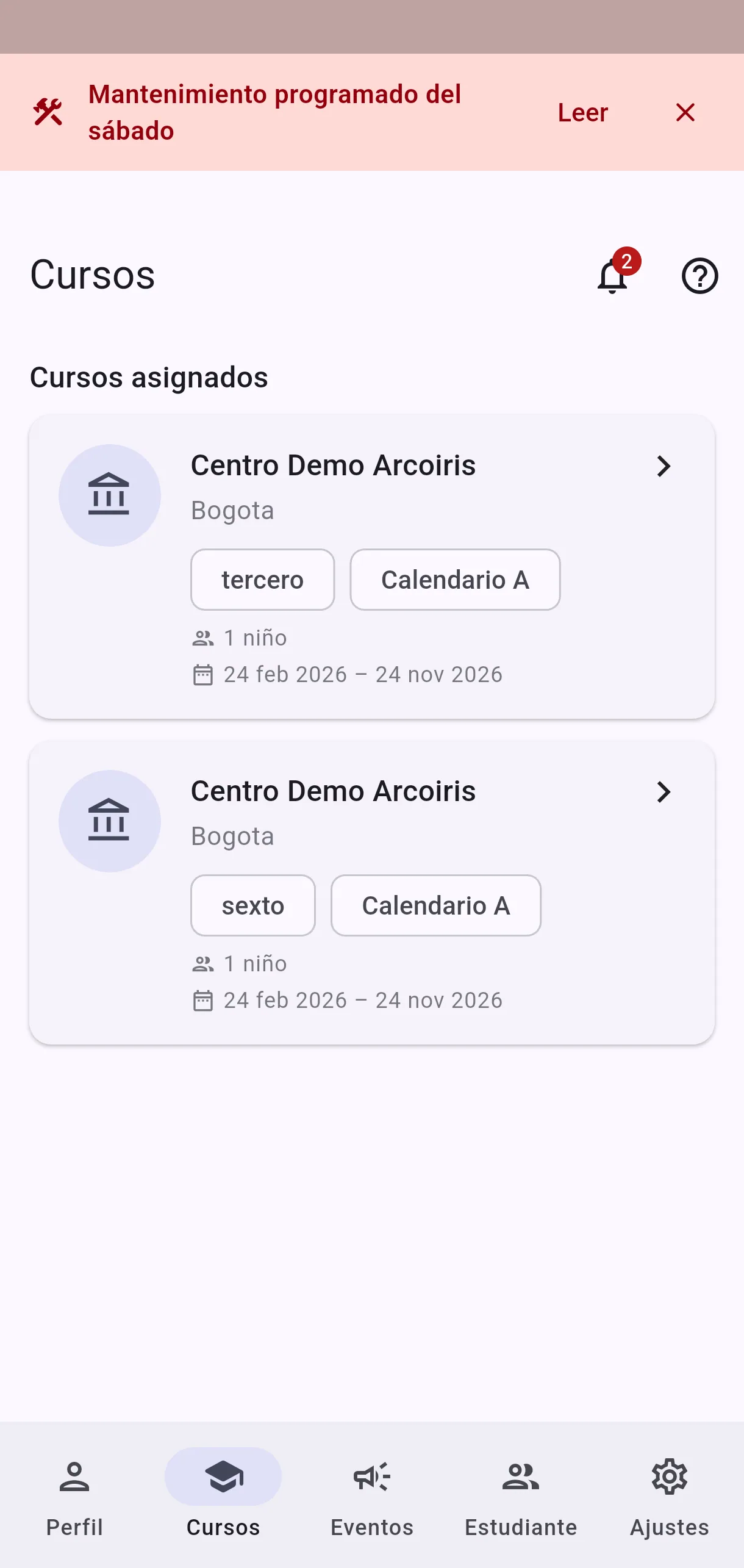
#¿Qué es esa barra de color que aparece arriba del todo?

  • Familias
  • App móvil
  • Web

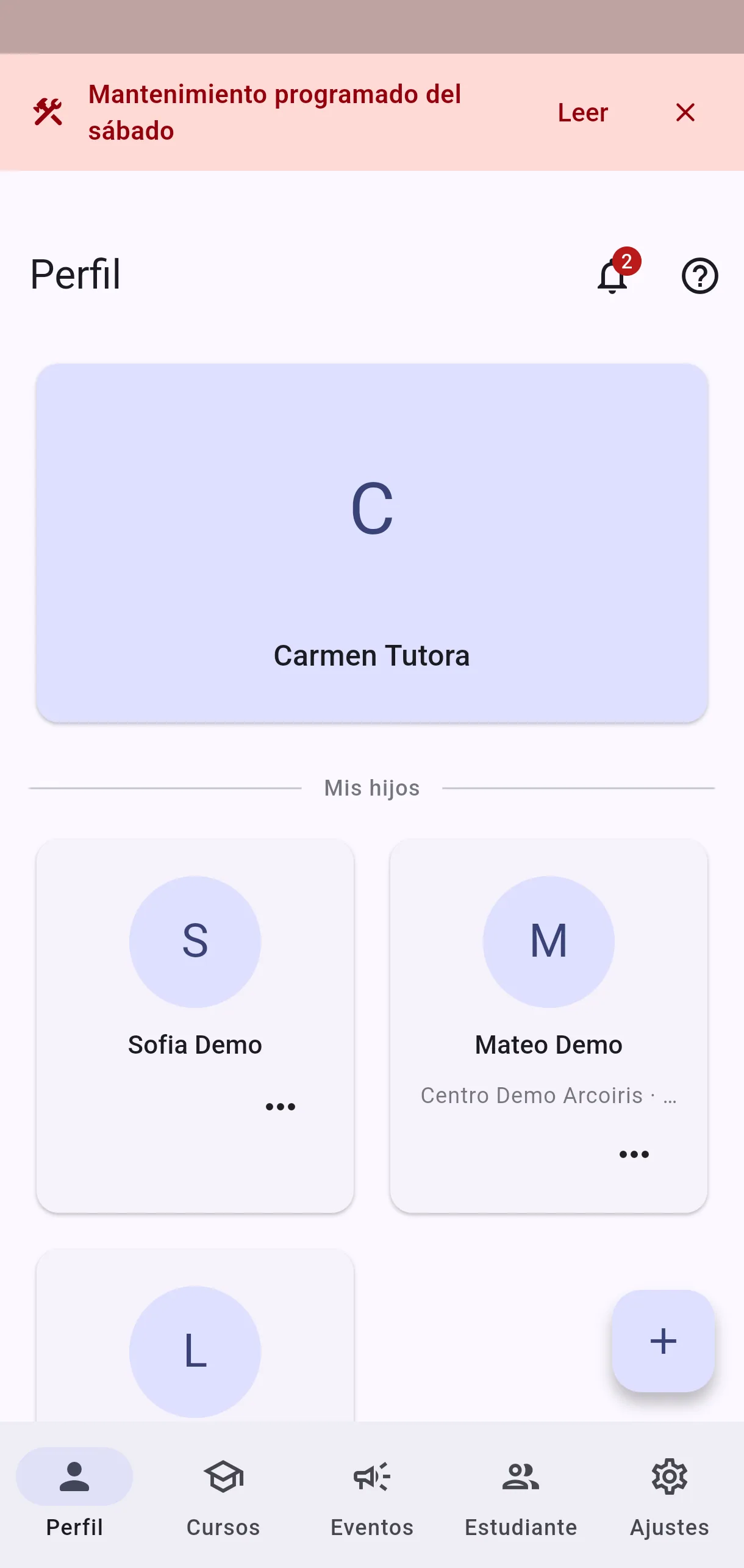
Es un aviso importante. La barra te acompaña de pantalla en pantalla mientras el aviso siga vigente, para que no pase desapercibido.

  • Leer abre el aviso completo.
  • La ✕ quita la barra.

Quitarla no borra nada: el aviso sigue en la campana y se puede volver a leer.

  • Captura de pantalla: ¿Qué es esa barra de color que aparece arriba del todo?

#¿Cómo sé cuáles no he leído?

  • Familias
  • App móvil
  • Web

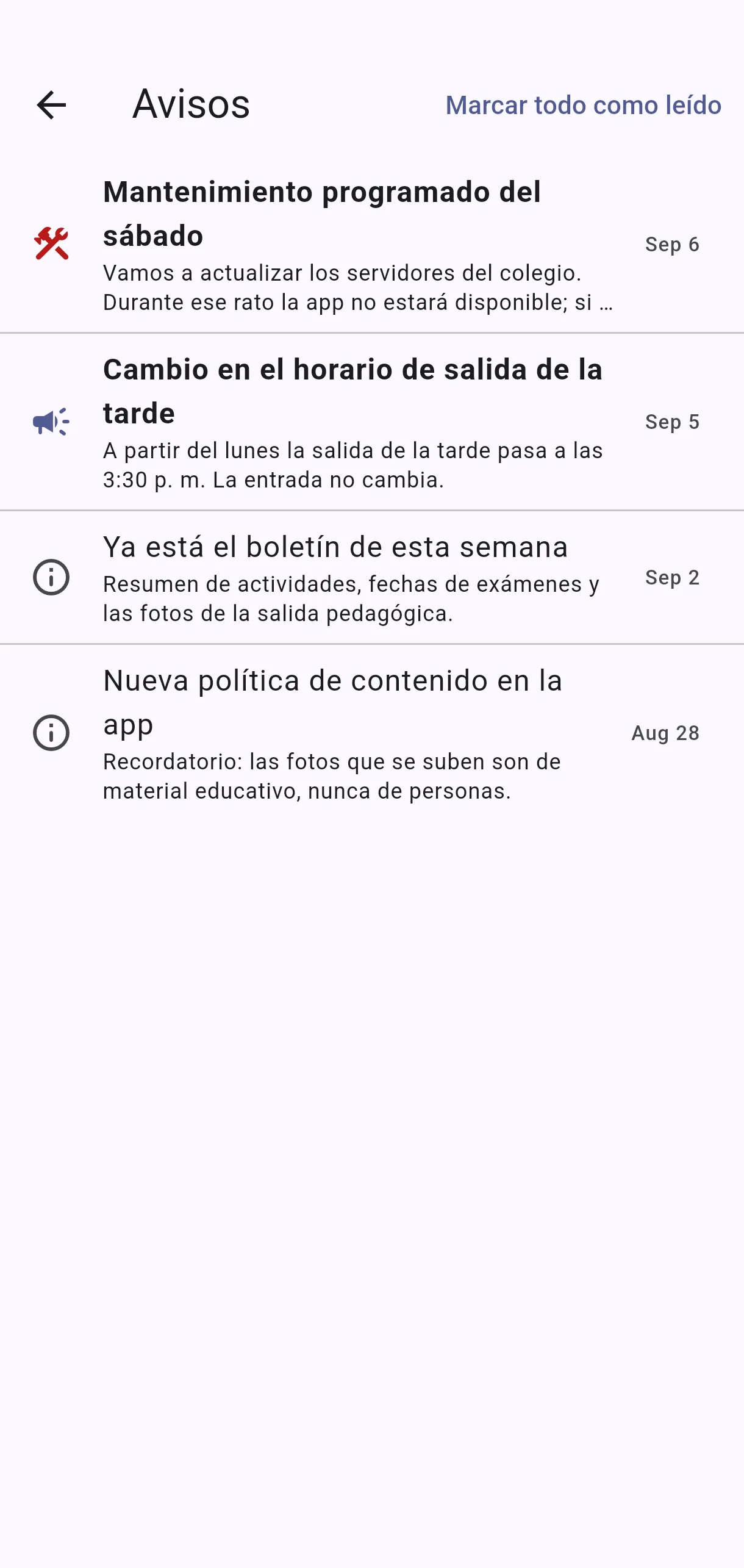
En la lista, los que aún no has abierto van en negrita. Al abrir uno deja de estarlo y el número de la campana baja.

El icono de la izquierda dice de qué tipo es el aviso: mantenimiento (llave inglesa), anuncio (megáfono) o informativo (i).

Marcar todo como leído deja el contador a cero de una vez. No borra ningún aviso.

  • Captura de pantalla: ¿Cómo sé cuáles no he leído?
  • Captura de pantalla: ¿Cómo sé cuáles no he leído?

#Un aviso de mantenimiento muestra tres horas. ¿Qué significa cada una?

  • Familias
  • App móvil
  • Web
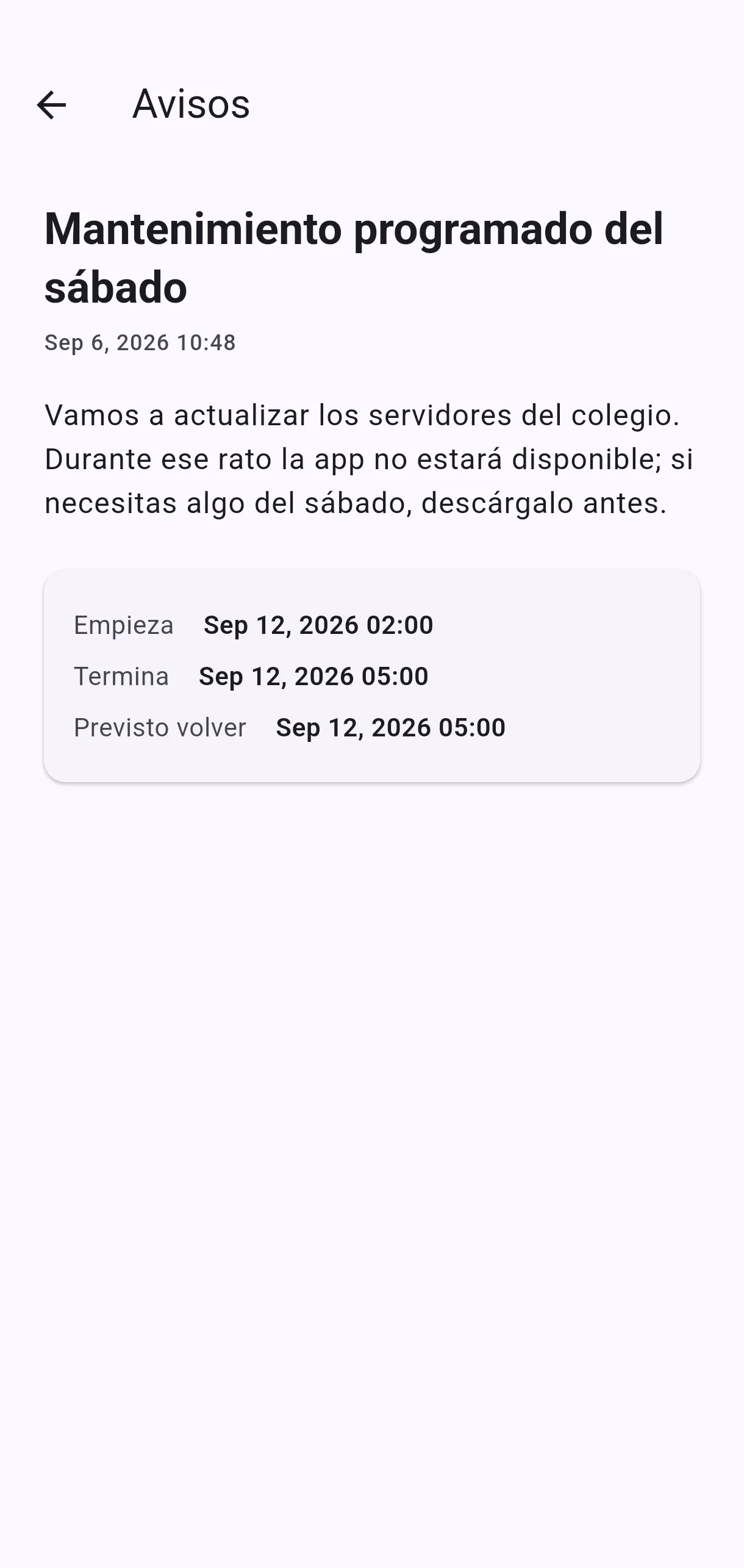
  • Empieza y Termina — la franja durante la cual la app no se podrá usar.
  • Previsto volver — la hora a la que se espera que todo funcione de nuevo.

Todas se muestran en la hora de tu teléfono, así que no tienes que convertir nada.

Que el aviso ya esté en la campana no significa que la app esté bloqueada ahora: fuera de esa franja se usa con normalidad. Por eso un mantenimiento se anuncia con días de antelación.

  • Captura de pantalla: Un aviso de mantenimiento muestra tres horas. ¿Qué significa cada una?
  • Captura de pantalla: Un aviso de mantenimiento muestra tres horas. ¿Qué significa cada una?

#Durante el mantenimiento no puedo entrar. ¿Es un error?

  • Familias
  • App móvil
  • Web

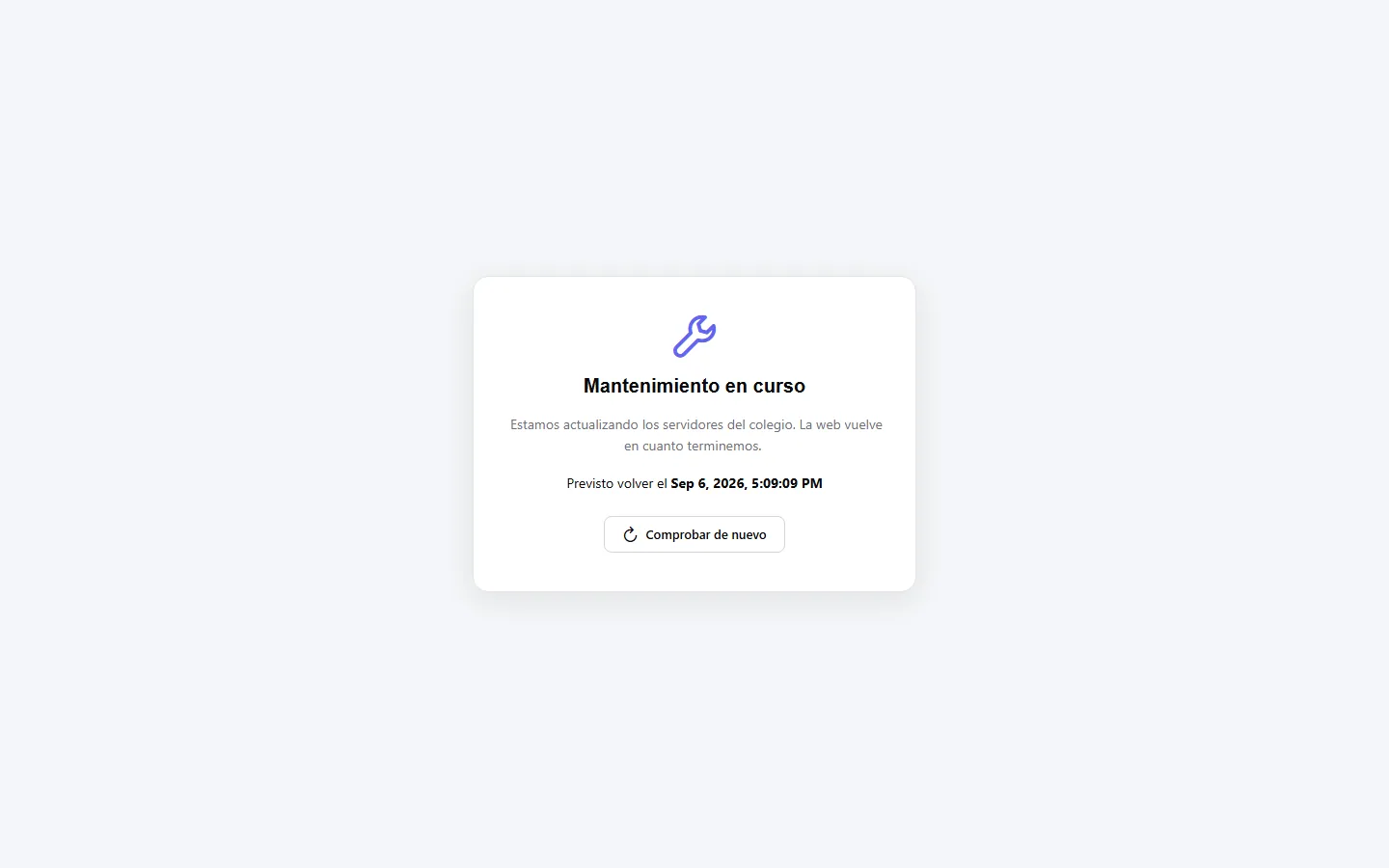
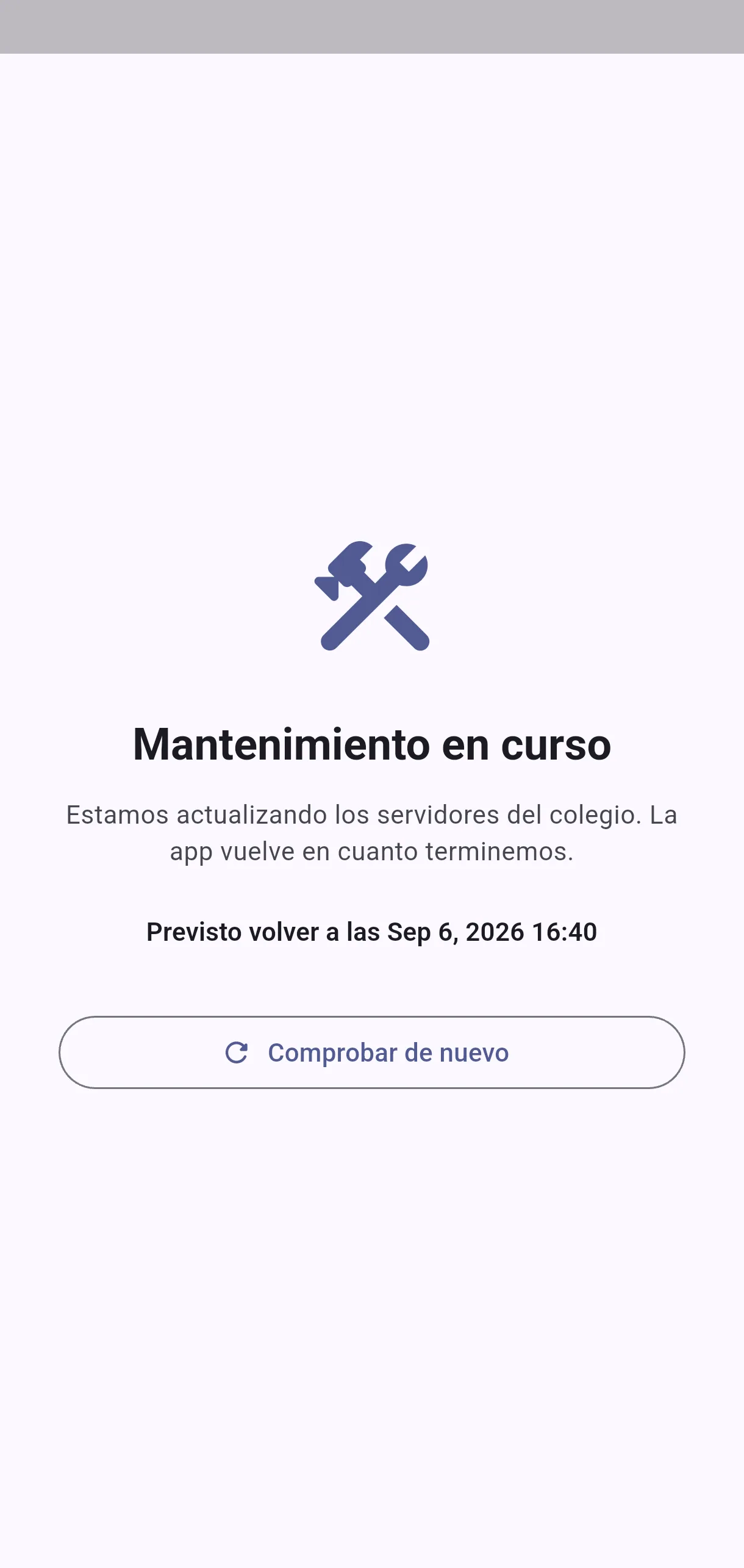
No. Dentro de la franja anunciada, la app y la web muestran una pantalla de Mantenimiento en curso con la hora prevista de vuelta, y no dejan pasar. Es intencionado: se está trabajando sobre los datos, y entrar a medias los dejaría inconsistentes.

No hay nada que hacer ni nada que se pierda. Se libera sola en cuanto termina la franja; Comprobar de nuevo únicamente adelanta esa comprobación.

Si la pantalla sigue ahí bastante después de la hora prevista, avisa al colegio.

  • Captura de pantalla: Durante el mantenimiento no puedo entrar. ¿Es un error?
  • Captura de pantalla: Durante el mantenimiento no puedo entrar. ¿Es un error?

#¿Cómo publico un aviso para la app?

  • Colegios
  • Web

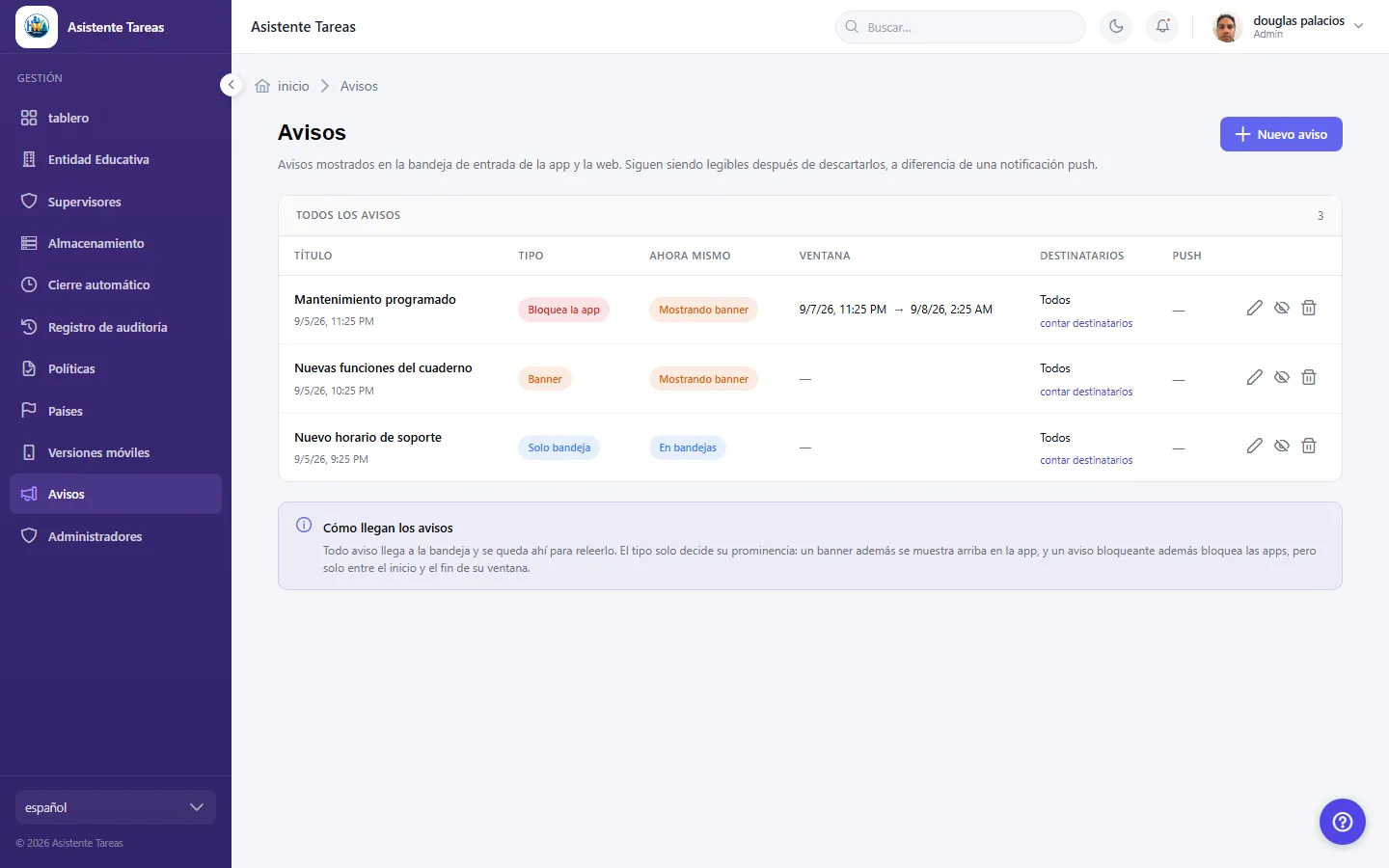
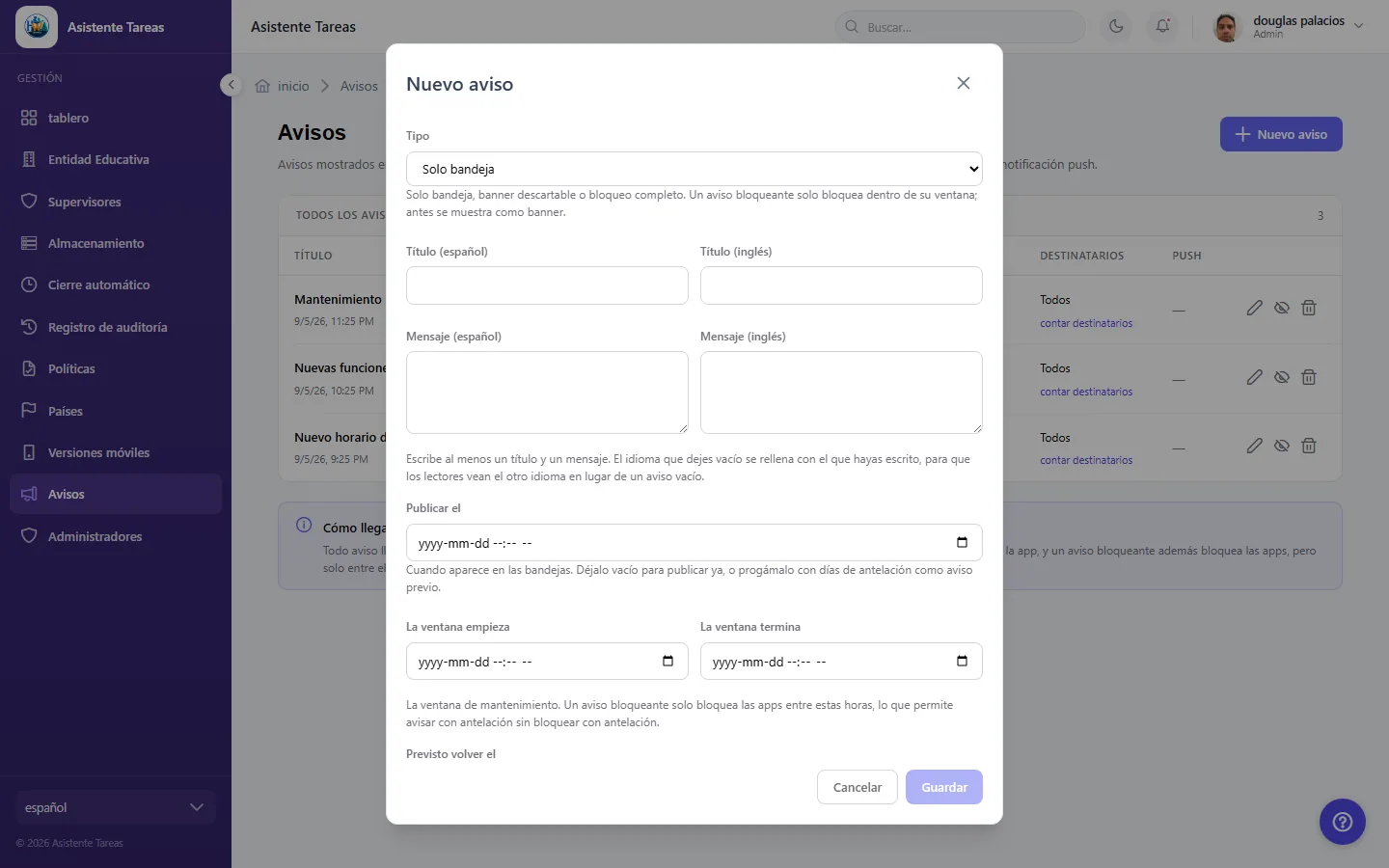
En la web, Anuncios. La tabla muestra los publicados con su severidad, su franja de mantenimiento si la tiene, a quién van dirigidos y si llevan push.

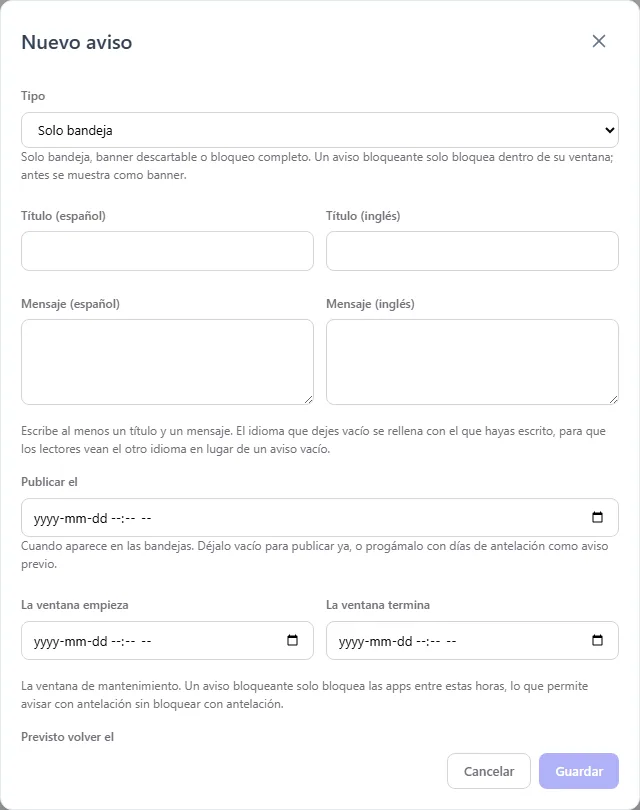
Al crear uno se indican el título, el texto, la severidad, las fechas y el público. Sin reglas de público el aviso llega a todo el mundo, que es lo correcto para un mantenimiento.

Contar destinatarios resuelve el número con el mismo criterio que usa la bandeja, así que coincide con lo que se entrega de verdad.

Marcar enviar también push solo manda un aviso que abre la entrada: el contenido vive en la bandeja, no en la notificación, y por eso se puede releer.

  • Captura de pantalla: ¿Cómo publico un aviso para la app?

#¿Qué diferencia hay entre Solo bandeja, Banner y Bloquea la app?

  • Colegios
  • Web

Es cuánto molesta el aviso:

  • Solo bandeja — aparece únicamente en Avisos.
  • Banner — además pone una barra en la parte superior de la app.
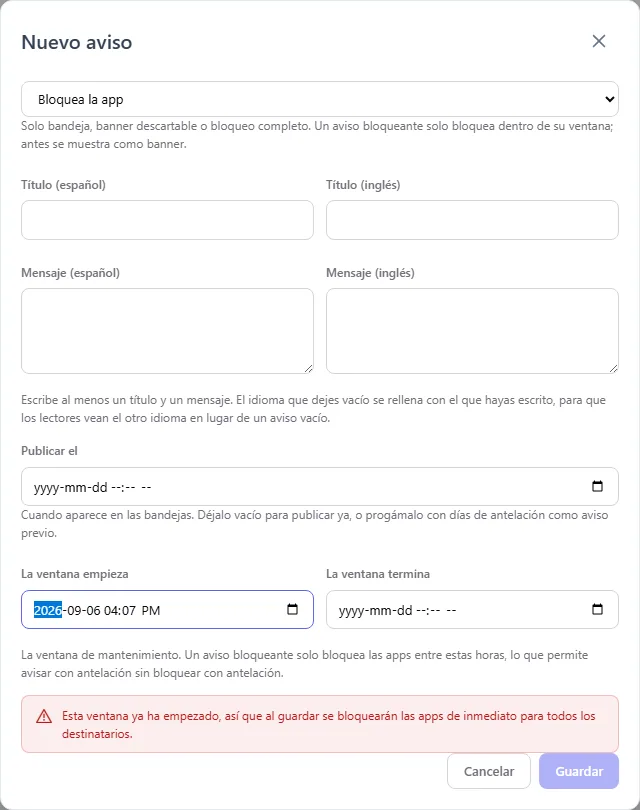
  • Bloquea la app — además cierra el paso con una pantalla completa, pero solo dentro de su franja.

Elige la mínima que sirva: un banner permanente para algo que no lo merece hace que se dejen de mirar todos.

  • Captura de pantalla: ¿Qué diferencia hay entre Solo bandeja, Banner y Bloquea la app?

#Publicar, la franja y previsto volver: ¿en qué se diferencian?

  • Colegios
  • Web

Confundirlas es el error más común.

  • Publicar — cuándo aparece en las bandejas. Se puede poner días antes.
  • La franja empieza / termina — solo dentro de este rango bloquea de verdad un aviso de tipo Bloquea la app. Antes de la franja se ve como banner.
  • Previsto volver — es solo texto en la pantalla de mantenimiento. No decide nada.

Gracias a esa separación puedes publicar el miércoles un «mantenimiento el sábado de 2:00 a 5:00»: los usuarios ven un banner toda la semana y el bloqueo solo el sábado por la mañana.

  • Captura de pantalla: Publicar, la franja y previsto volver: ¿en qué se diferencian?

#Marqué Bloquea la app y no bloqueó a nadie. ¿Por qué?

  • Colegios
  • Web

Casi siempre porque el aviso está dirigido a un público concreto. La pantalla de bloqueo se sirve desde un punto público y sin sesión —a propósito, porque durante una caída lo primero que suele fallar es el inicio de sesión—, y ahí no hay ningún usuario contra el que comprobar reglas. Solo un aviso sin reglas de público bloquea de verdad.

Un aviso dirigido sí llega a su público por la bandeja, donde se ve como banner.

Comprueba también la franja: fuera de ella no bloquea, por diseño. Y si eliges una franja que empieza ya, el formulario avisa antes de guardar, porque en cuanto se guarde todo el mundo queda fuera hasta que termine.

  • Captura de pantalla: Marqué Bloquea la app y no bloqueó a nadie. ¿Por qué?

Otras áreas