1. HWA
  2. Centro de ayuda
  3. Mis hijos y la inscripción
Todas las áreas

Mis hijos y la inscripción

#Agregué a mi hijo pero no puedo hacer nada con él. ¿Por qué?

  • Familias
  • App móvil

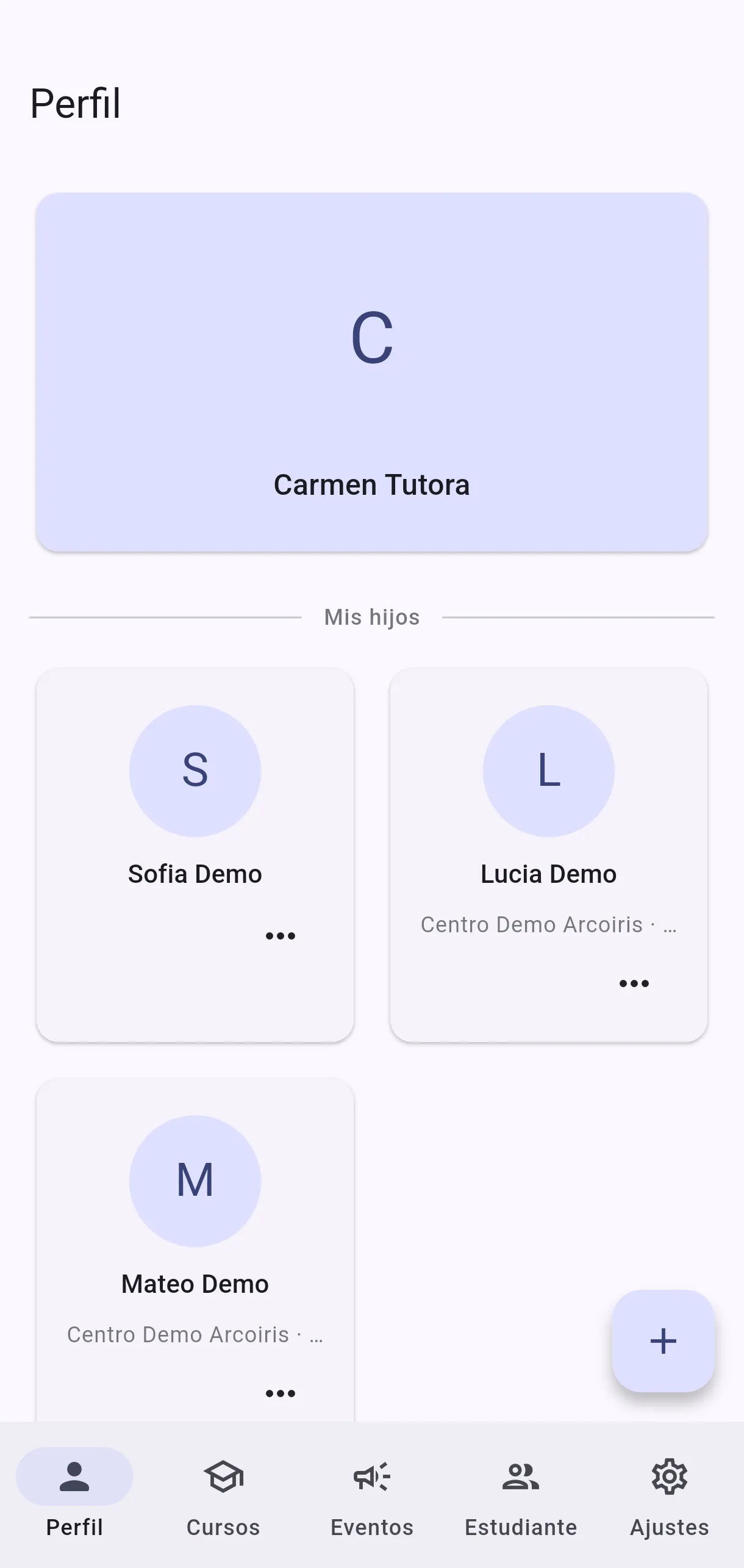
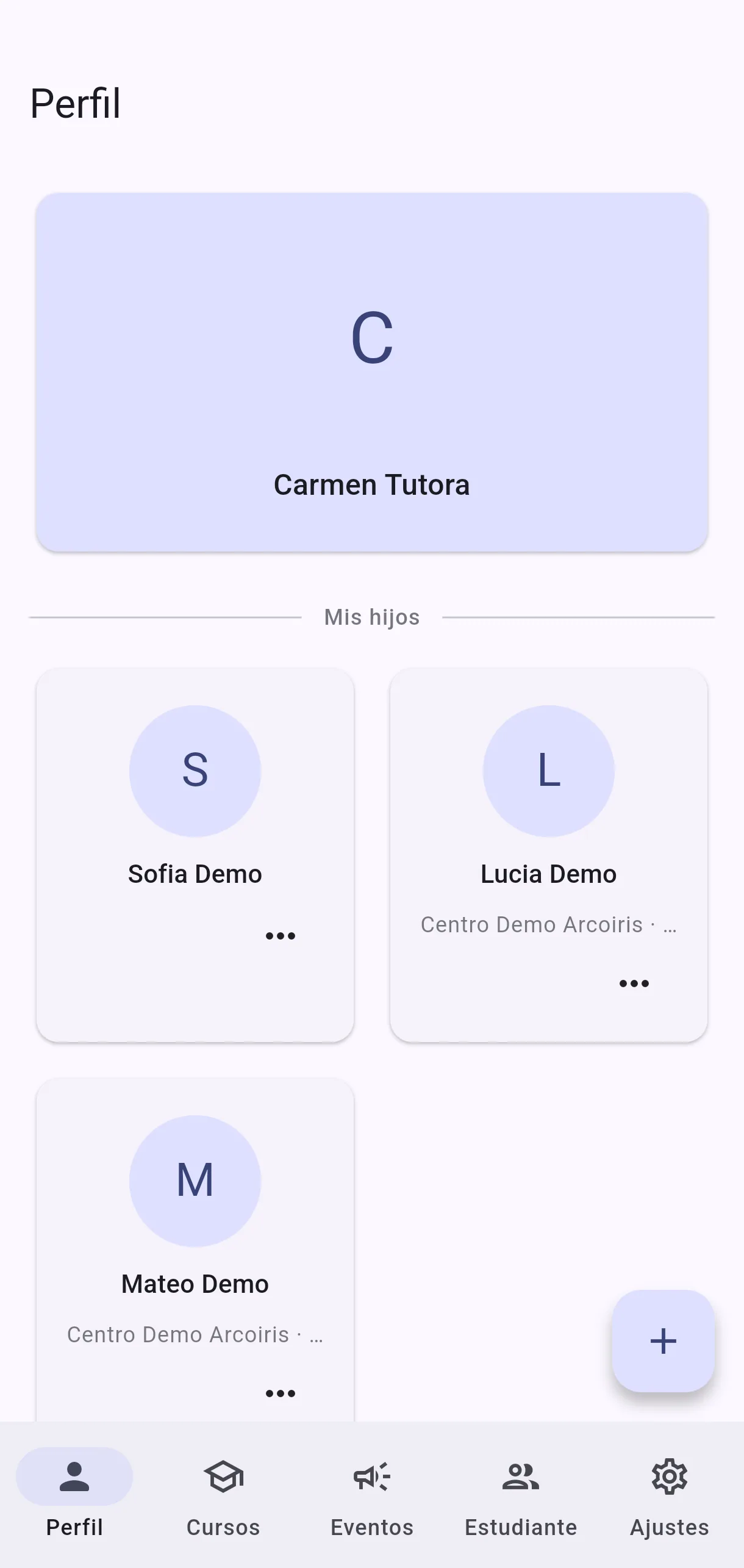
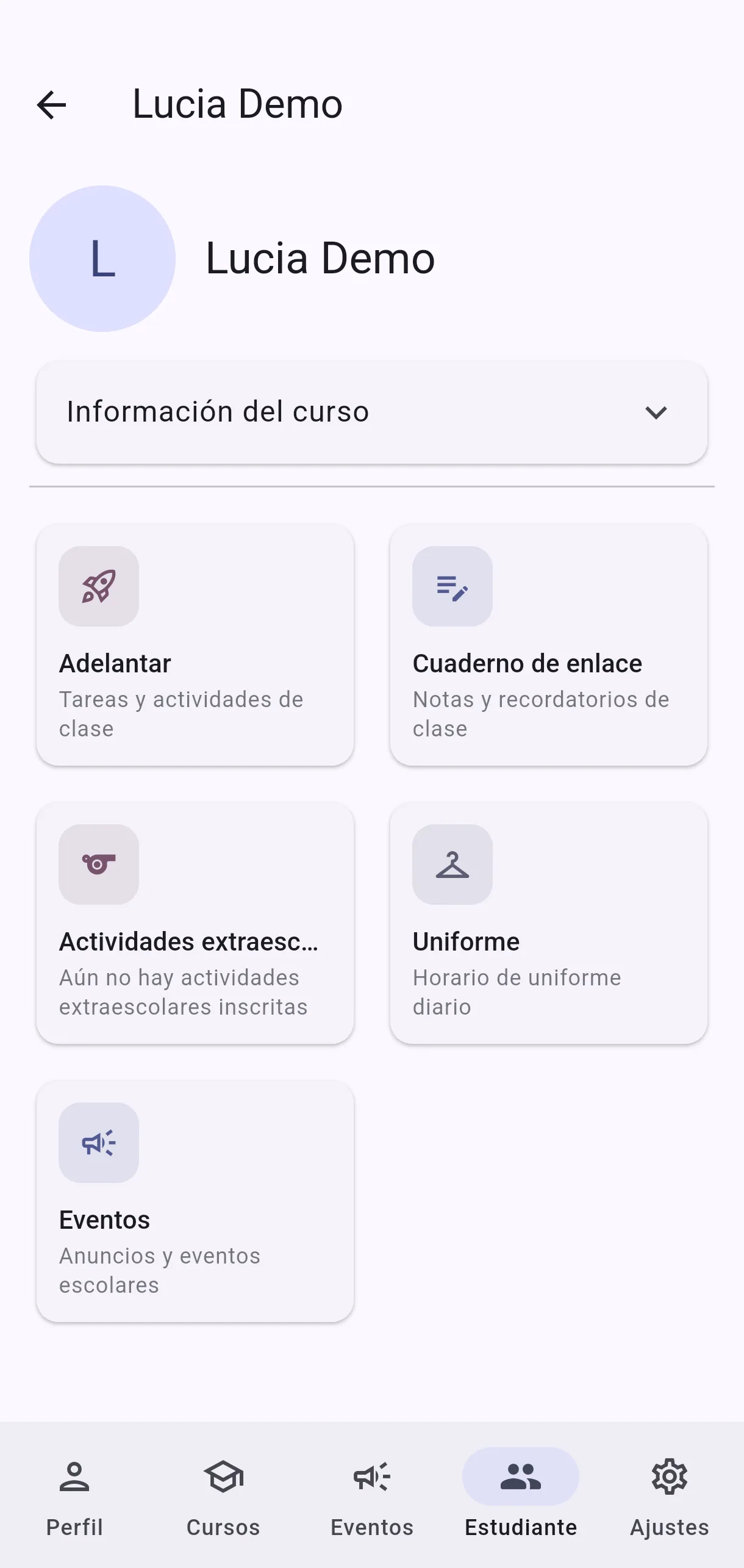
Son dos pasos distintos. Agregar hijo solo lo añade a tu lista personal: es una persona en tu cuenta, sin relación todavía con ningún colegio ni curso. Para poder usar Adelantar, el Cuaderno de enlace o las actividades, hay que además Agregar a curso.

Mientras no lo hagas verás Sin matrícula activa. Tu hijo sigue estando en la lista — simplemente aún no está matriculado en ninguna materia.
  • Captura de pantalla: Agregué a mi hijo pero no puedo hacer nada con él. ¿Por qué?
  • Captura de pantalla: Agregué a mi hijo pero no puedo hacer nada con él. ¿Por qué?

#¿Cómo agrego a mi hijo?

  • Familias
  • App móvil

Entra a Mis hijos y pulsa Agregar hijo. Escribe el Nombre del niño y, si quieres, un Correo (opcional). Pulsa Guardar y verás Niño agregado. Si aún no tienes ninguno, aparecerá Sin hijos agregados.

Recuerda que con esto solo lo añades a tu lista — para que pueda usarse hay que matricularlo en un curso (ver la pregunta anterior).

  • Captura de pantalla: ¿Cómo agrego a mi hijo?
  • Captura de pantalla: ¿Cómo agrego a mi hijo?

#¿Cómo matriculo a mi hijo en un curso?

  • Familias
  • App móvil

Hay dos caminos y llevan a la misma hoja:

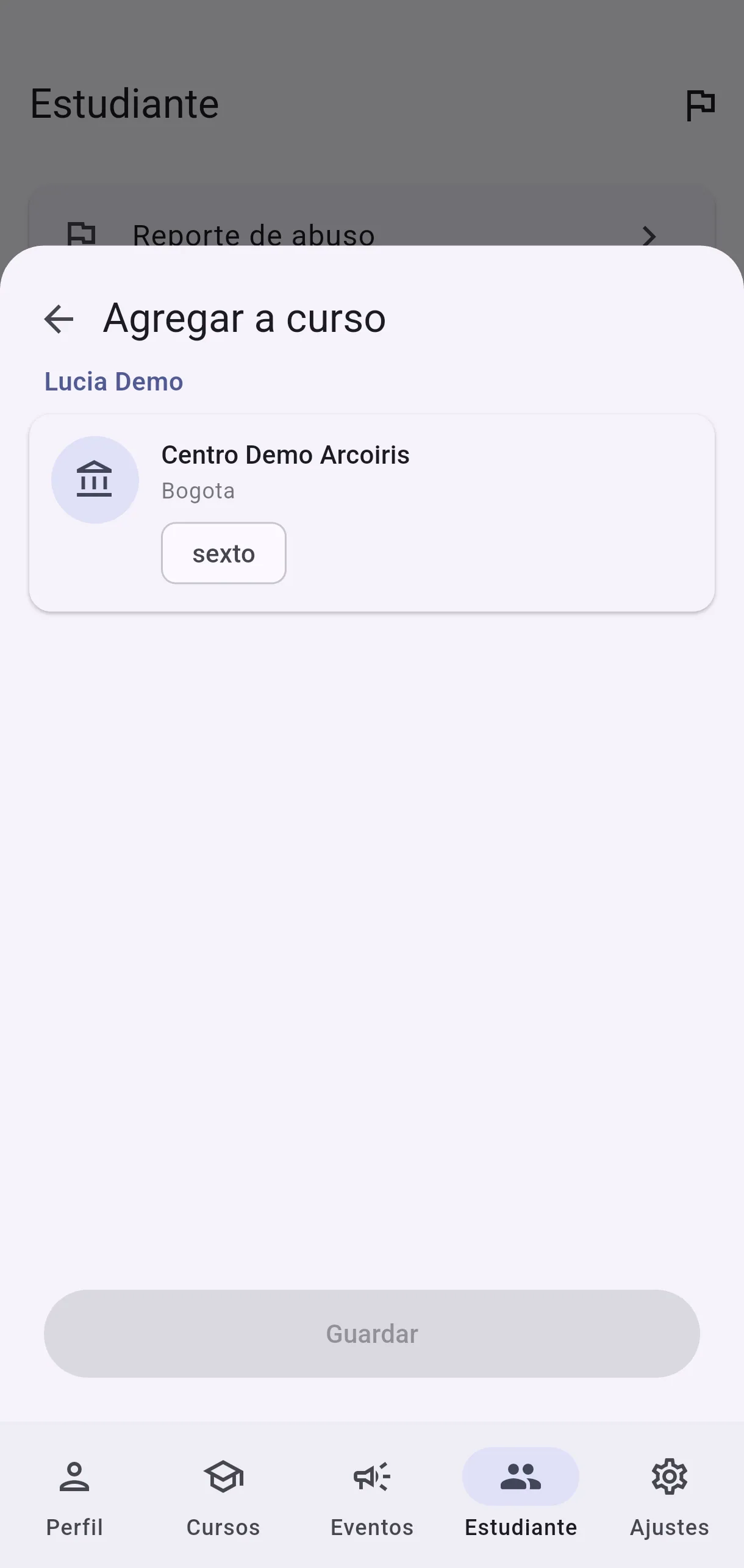
  • En Perfil, cada hijo tiene su propio Agregar a curso; empiezas directamente en la lista de cursos.
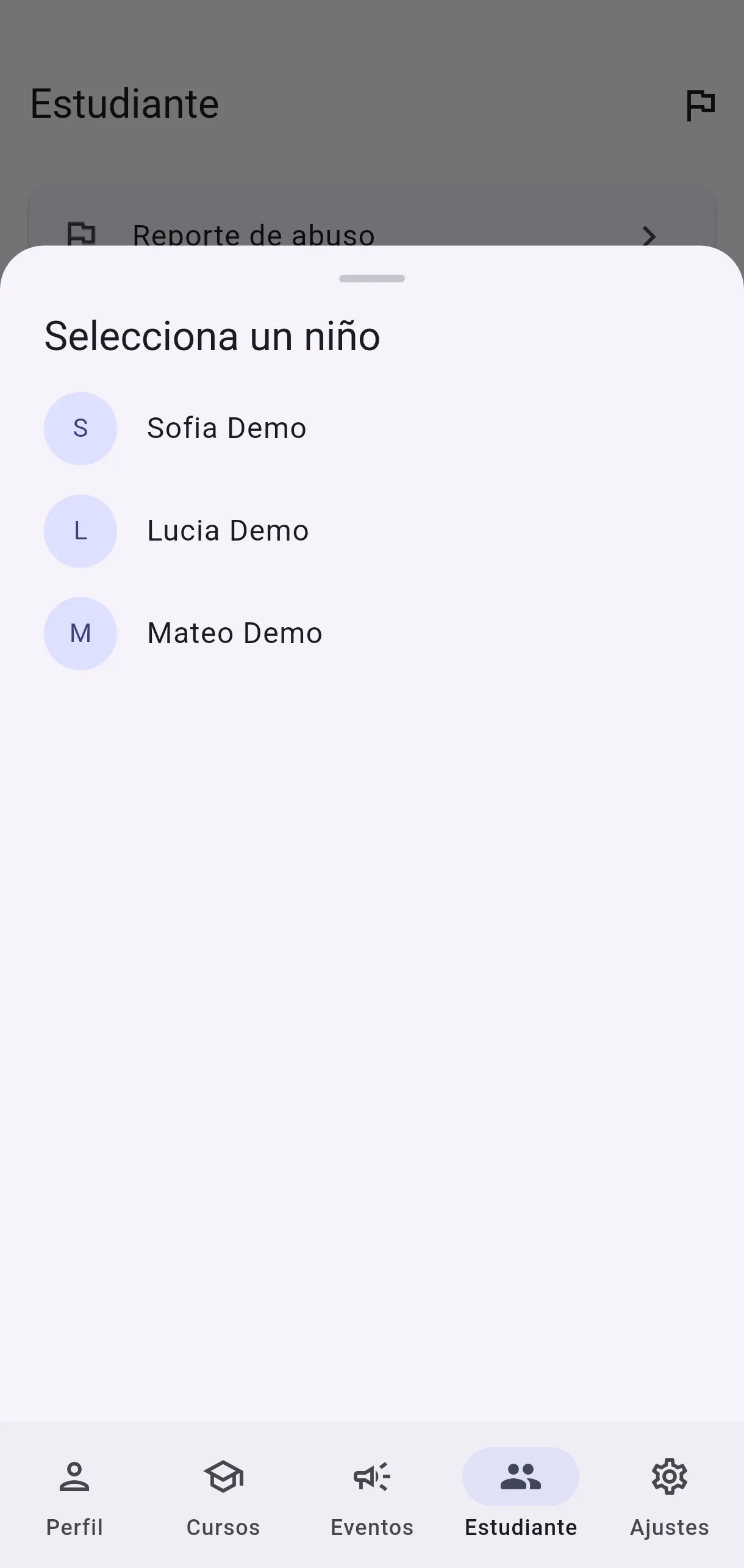
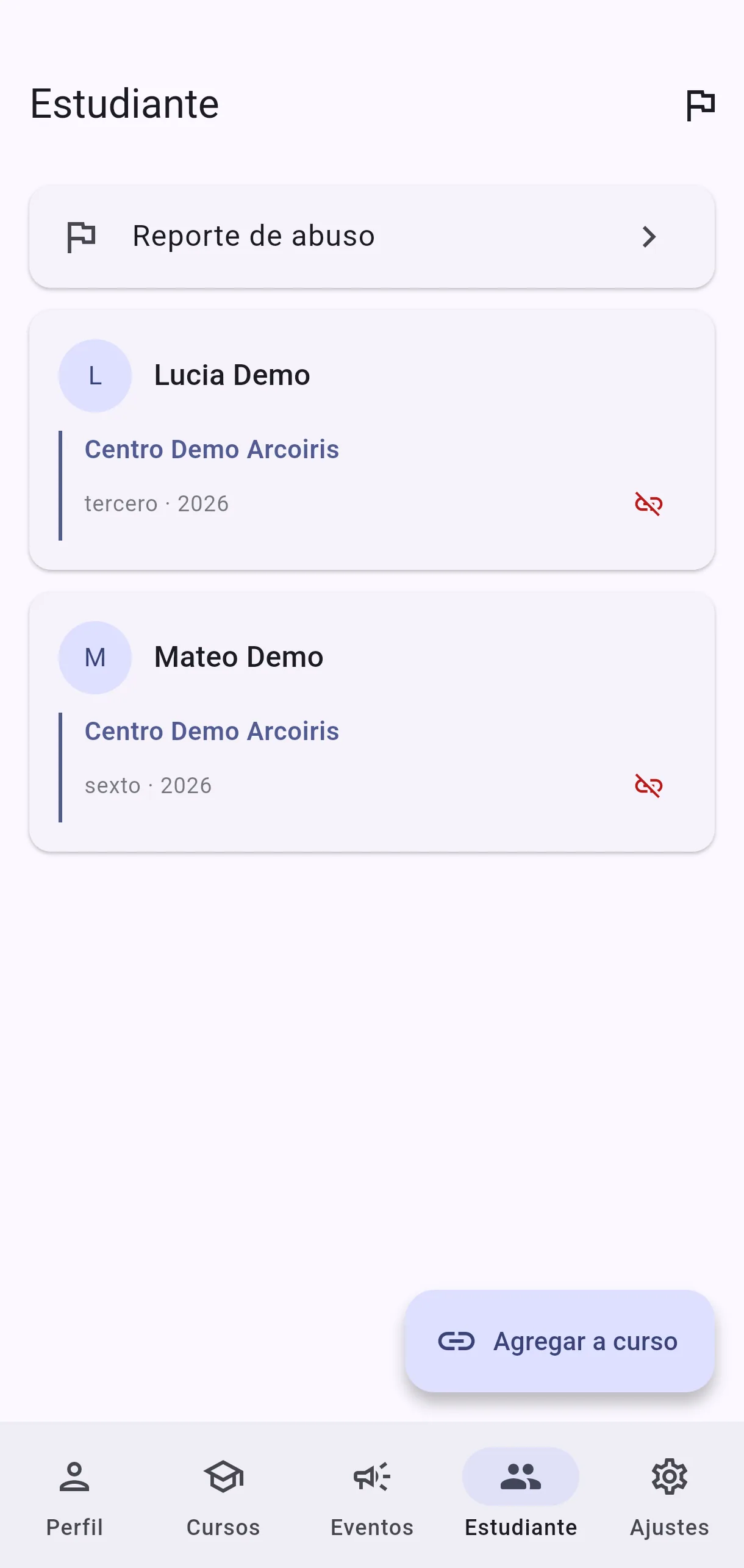
  • En Estudiante, el botón Agregar a curso pregunta primero Selecciona un niño y después muestra los cursos.

Eliges un curso completo, no materia por materia: al confirmar, tu hijo queda inscrito en todas las materias de ese curso de una vez, y verás Agregado al curso. Si ya estaba inscrito, aparece El niño ya está inscrito en este curso.

En la lista solo aparecen los cursos en los que tu hijo todavía no está, agrupados por centro y con el grado en una etiqueta. Si no ves un curso, suele ser porque ya está inscrito en él. Guardar permanece inactivo hasta que selecciones uno.

Ten en cuenta la diferencia al deshacer: se agrega por curso, pero se quita por materia.

  • Captura de pantalla: ¿Cómo matriculo a mi hijo en un curso?
  • Captura de pantalla: ¿Cómo matriculo a mi hijo en un curso?

#¿Qué significa Sin matrícula activa?

  • Familias
  • App móvil

Que tu propia vinculación con el centro aún no está activa. No se refiere a tus hijos: mientras esté así, la gestión de hijos queda bloqueada por completo — no verás el botón + ni Agregar a curso.

Ocurre cuando todavía no has aceptado la invitación que te envió el centro. El enlace de la invitación no caduca, así que busca ese correo y ábrelo, aunque tenga meses. Si no lo encuentras, pide a tu administrador que te lo reenvíe.

Una vez aceptada, la sección de hijos aparece y ya puedes matricularlos.

Si notas que faltan botones, mira en Perfil. El mensaje solo se muestra ahí. En Estudiante y en la actividad del estudiante, el mismo motivo hace que Agregar a curso y Nueva solicitud simplemente no aparezcan, sin explicación en pantalla.

  • Captura de pantalla: ¿Qué significa Sin matrícula activa?
  • Captura de pantalla: ¿Qué significa Sin matrícula activa?

#¿Cómo quito a mi hijo de un curso, o de mi lista?

  • Familias
  • App móvil

Son dos acciones distintas:

  • Quitar del curso — desde la materia, confirma ¿Quitar a {nombre} de {materia}?. Verás Quitado del curso. Tu hijo sigue en tu lista, solo deja de estar en esa materia.
  • Eliminar hijo — confirma ¿Eliminar hijo?. Esto lo saca por completo de tu lista.

Si solo cambió de curso, usa la primera. La segunda es para cuando ya no debe estar en tu cuenta.

Ojo con la asimetría: al matricular eliges un curso entero y entran todas sus materias juntas, pero al quitar se hace materia por materia. Para deshacer una matrícula completa hay que repetir Quitar del curso en cada materia.

  • Captura de pantalla: ¿Cómo quito a mi hijo de un curso, o de mi lista?
  • Captura de pantalla: ¿Cómo quito a mi hijo de un curso, o de mi lista?

#¿Cómo inscribo a mi hijo en una actividad extraescolar?

  • Familias
  • App móvil

En la ficha de tu hijo, busca Actividades extraescolares y pulsa Agregar. Elige la actividad y pulsa Inscribir — verás Inscrito correctamente.

Para darlo de baja, usa Dar de baja y confirma ¿Seguro que quieres dar de baja de esta actividad?. Si aún no tiene ninguna, verás Aún no hay actividades extraescolares inscritas.

  • Captura de pantalla: ¿Cómo inscribo a mi hijo en una actividad extraescolar?
  • Captura de pantalla: ¿Cómo inscribo a mi hijo en una actividad extraescolar?

#¿Por qué no hay actividades para mi hijo?

  • Familias
  • App móvil

No hay actividades disponibles para este curso significa que el centro no ha configurado actividades extraescolares para el curso en el que está matriculado. No es algo que puedas cambiar desde la app — si crees que debería haberlas, coméntalo con el centro.

  • Captura de pantalla: ¿Por qué no hay actividades para mi hijo?
  • Captura de pantalla: ¿Por qué no hay actividades para mi hijo?

#¿Qué muestra Información del curso?

  • Familias
  • App móvil

Resume dónde está matriculado tu hijo:

  • Centro — el colegio.
  • Clase — el curso o grado.
  • Año escolar — el año académico correspondiente.

Si aparece Sin información de curso disponible, es que todavía no tiene una matrícula activa — ver Sin matrícula activa.

  • Captura de pantalla: ¿Qué muestra Información del curso?
  • Captura de pantalla: ¿Qué muestra Información del curso?

#¿Cómo veo la semana de mi hijo y la comparto en PDF?

  • Familias
  • App móvil

Pulsa ⚡, elige a tu hijo y toca Esta semana. Arriba eliges Esta semana o Próxima semana. Verás sus Notas con la materia y la fecha de entrega, los Eventos con su hora y detalles, y las Solicitudes de Adelantar abiertas.

Para dársela a tu hijo, toca el ícono de PDF (Compartir en PDF): se crea un documento con las tareas de la semana ordenadas por día de entrega, cada una con una casilla para marcar, más los eventos y las solicitudes, y se abre la hoja para compartir o imprimir.

Toca Recargar (↻) o desliza hacia abajo para actualizar.

#¿Cómo veo qué tienen mis hijos mañana?

  • Familias
  • App móvil

Pulsa ⚡ y toca Mañana. Para cada hijo verás el uniforme, las clases con su hora, las actividades extracurriculares, las notas que vencen y los eventos de su curso. Lo que es para todo el centro aparece en General para mañana.

Si mañana no hay clases — por ejemplo, un sábado — la pantalla salta al siguiente día con actividad y lo indica con Próximo día de actividad: {fecha}. Las notas y eventos cubren desde mañana hasta ese día, así que lo del lunes no se pierde.

Toca Recargar (↻) o desliza hacia abajo para actualizar.

Otras áreas