1. HWA
  2. Centro de ayuda
  3. Ajustes, perfil y eliminar la cuenta
Todas las áreas

Ajustes, perfil y eliminar la cuenta

#¿Cómo cambio mi nombre o mi foto?

  • Familias
  • App móvil

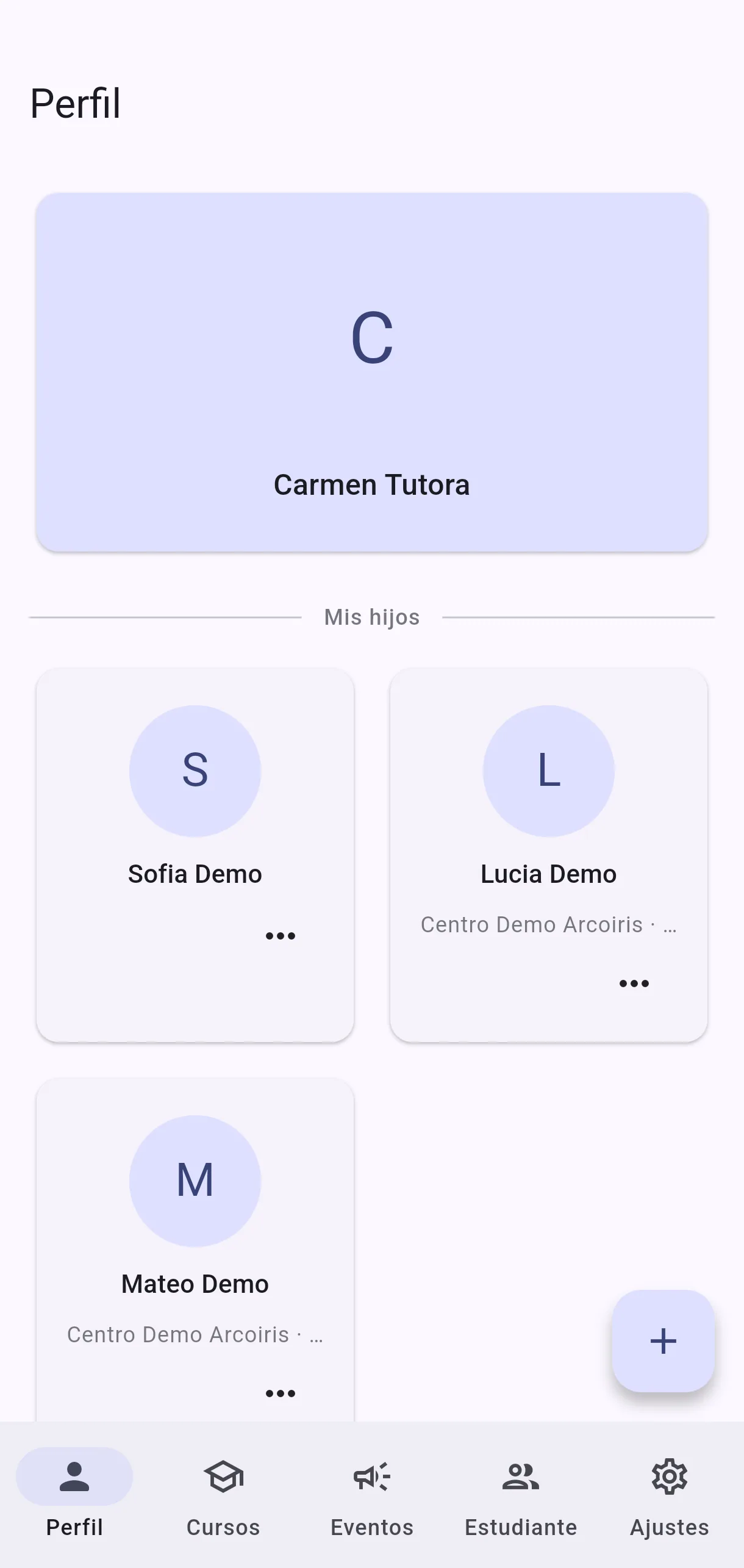
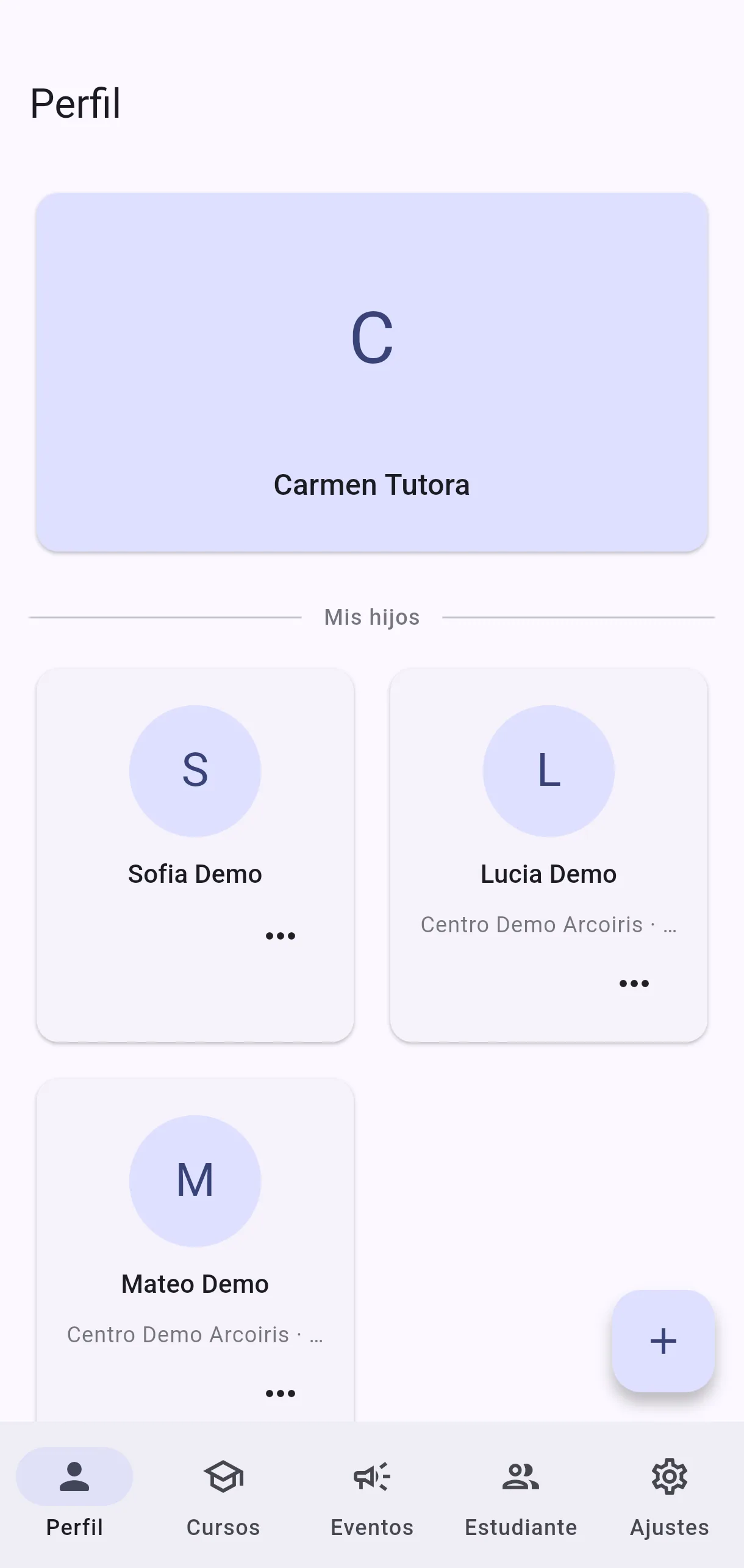
Entra a Mi perfil. Para el nombre, edita Nombre y pulsa Guardar perfil — verás Nombre actualizado. Para la foto, elige Tomar foto o Elegir de galería; al subirla verás Foto de perfil actualizada.

Tu nombre es el que ven otros padres y profesores, así que conviene que te reconozcan. Si la foto falla con No se pudo subir la foto, inténtalo de nuevo.
#¿Cómo cambio el idioma de la app?

  • Familias
  • App móvil

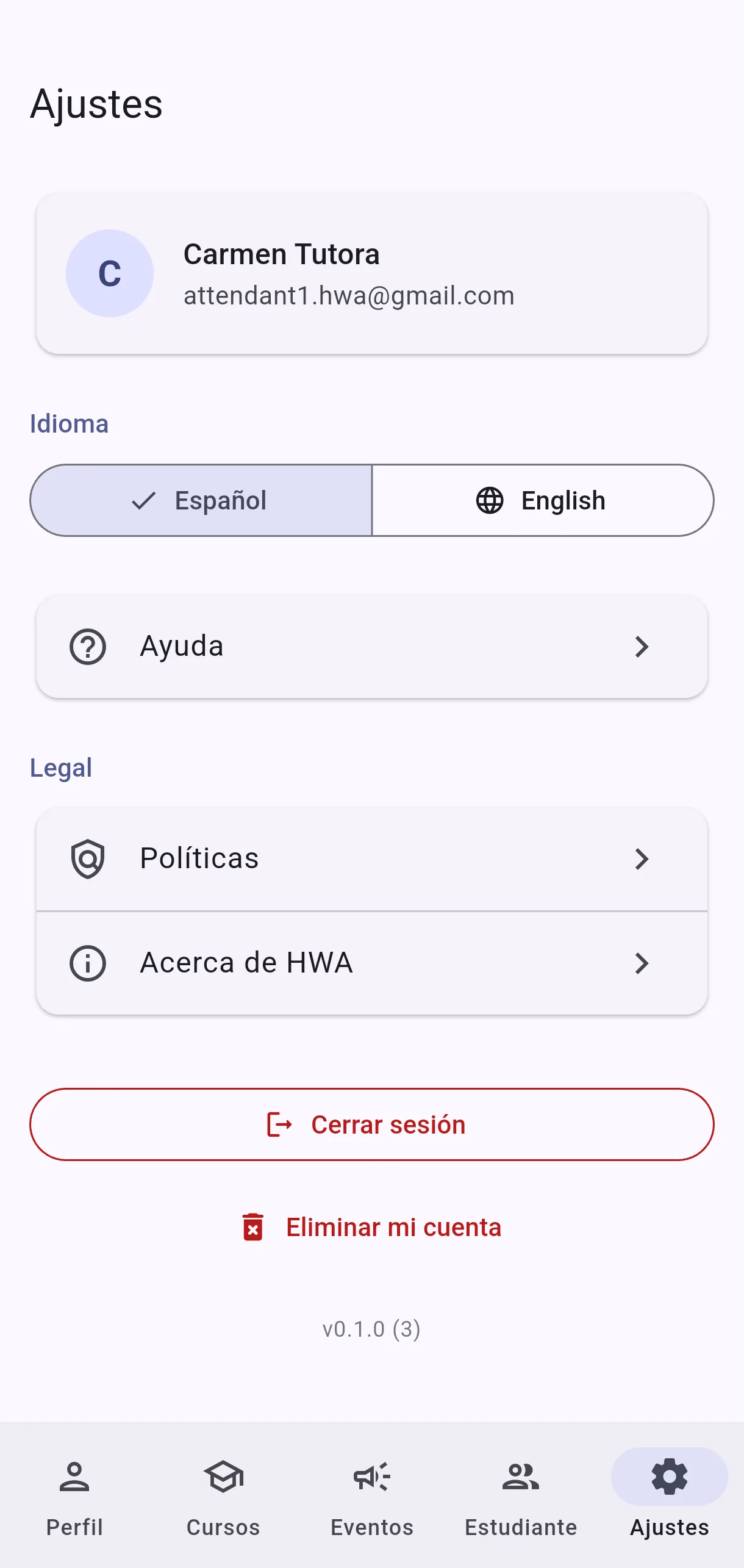
En Ajustes, abre Idioma y elige el que prefieras. El cambio se aplica de inmediato. Es el mismo ajuste que se te ofreció al registrarte en Elige tu idioma, así que puedes cambiarlo cuantas veces quieras.

  • Captura de pantalla: ¿Cómo cambio el idioma de la app?

#¿Cómo cierro sesión?

  • Familias
  • App móvil

Pulsa Cerrar sesión. Volverás a la pantalla de inicio y podrás entrar de nuevo con Continuar con Google.

Cerrar sesión no borra nada: tus hijos, notas y solicitudes siguen ahí cuando vuelvas a entrar. Es distinto de Eliminar mi cuenta.

#Dice Cuenta no encontrada al iniciar sesión.

  • Familias
  • App móvil

Significa que iniciaste sesión correctamente con Google, pero ese correo no corresponde a ninguna cuenta del sistema. Casi siempre es porque entraste con un correo distinto al que usó tu administrador al crearte la cuenta.

Cierra sesión y vuelve a entrar con el correo al que llegó tu invitación. Si no estás seguro de cuál es, pídeselo a tu administrador.

#¿Qué pasa si elimino mi cuenta?

  • Familias
  • App móvil

Está en Ajustes → Eliminar mi cuenta. Es inmediata y permanente — no hay ventana de recuperación.

Qué se elimina: tu perfil, todas tus inscripciones al centro, los registros y fotos de tus hijos, tus notas y fotos privadas del tablero, tus dispositivos y tu inicio de sesión.

Qué se conserva: el contenido que compartiste con tu clase — notas compartidas, fotos compartidas del tablero del salón y los hilos de tareas con sus adjuntos — seguirá visible para otros padres, reatribuido a «usuario eliminado».

Si solo quieres dejar de usar la app por ahora, usa Cerrar sesión en lugar de eliminarla.

  • Captura de pantalla: ¿Qué pasa si elimino mi cuenta?
  • Captura de pantalla: ¿Qué pasa si elimino mi cuenta?

#Si elimino mi cuenta, ¿por qué siguen viéndose mis notas compartidas?

  • Familias
  • App móvil

Porque el contenido que compartiste dejó de ser solo tuyo: otros padres lo están usando para seguir las clases de sus hijos. Borrarlo dejaría huecos en conversaciones e hilos de los que dependen otras personas.

Por eso ese contenido permanece, pero reatribuido a «usuario eliminado», sin tu nombre. Lo que era privado tuyo — tus notas no compartidas, tus fotos, los registros de tus hijos — sí se elimina por completo.

#Intenté eliminar mi cuenta y falló.

  • Familias
  • App móvil

Si ves No pudimos eliminar tu cuenta, inténtalo de nuevo desde Ajustes → Eliminar mi cuenta.

Si el mensaje es No pudimos conectar con el servidor, cierra la app y vuelve a abrirla. Si aún puedes iniciar sesión, la cuenta no se eliminó y puedes intentarlo otra vez.

Si no logras entrar y no estás seguro de si la eliminación se completó, contacta a tu administrador para confirmarlo. No des por hecho ninguna de las dos cosas.

  • Captura de pantalla: Intenté eliminar mi cuenta y falló.

#¿Qué son los Cursos asignados de mi perfil?

  • Familias
  • App móvil

Son los cursos del centro a los que estás vinculado como acudiente, con sus Materias. Desde ahí puedes usar Ver calendario para consultar los horarios.

Si aparece Sin cursos asignados, tu administrador aún no te ha vinculado a ningún curso — no es algo que puedas cambiar desde la app.

  • Captura de pantalla: ¿Qué son los Cursos asignados de mi perfil?
  • Captura de pantalla: ¿Qué son los Cursos asignados de mi perfil?

#¿Qué puedo ajustar del escaneo y de las alarmas?

  • Familias
  • App móvil

En Ajustes:

  • Escaneo → Capturar la página de la agenda con: Cámara o Escáner de documentos. Si las notas salen mal con frecuencia, prueba la otra opción.
  • Escaneo → No ofrecer escaneo: oculta Escanear la página de la agenda al crear notas. Puedes volver a activarlo cuando quieras.
  • Cuaderno → Hora predeterminada de las alarmas: la hora de las alarmas de "días antes de la entrega".

Llegas a Ajustes desde Más.

Otras áreas