1. HWA
  2. Centro de ayuda
  3. Eventos
Todas las áreas

Eventos

#¿Qué son los Eventos?

  • Familias
  • Colegios
  • App móvil
  • Web

Son los anuncios y eventos escolares que publica el centro: reuniones, salidas, fechas importantes. Los crea el centro desde la web, y los acudientes los ven en la app, en Más → Eventos.

Cada evento puede ser General, para todo el centro, o estar dirigido a un curso concreto.
  • Captura de pantalla: ¿Qué son los Eventos?
  • Captura de pantalla: ¿Qué son los Eventos?

#¿Cómo publico un evento?

  • Colegios
  • Web

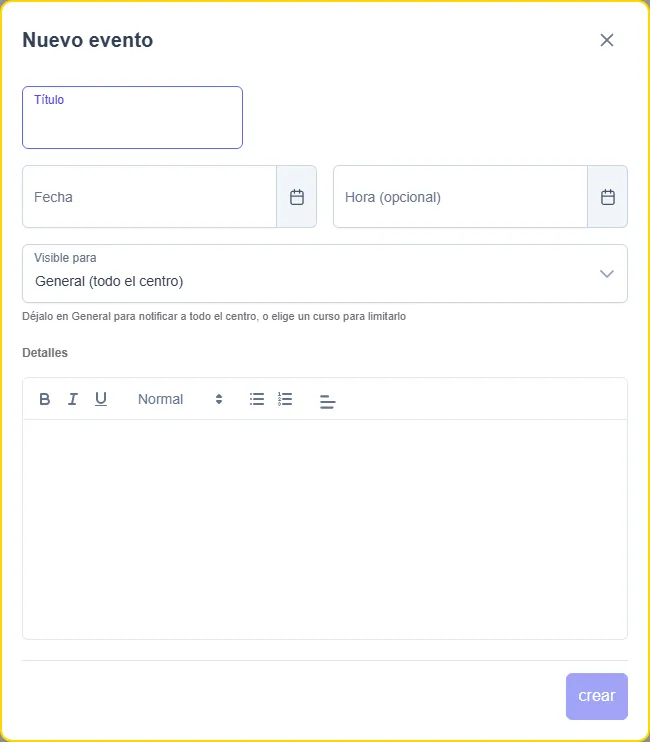
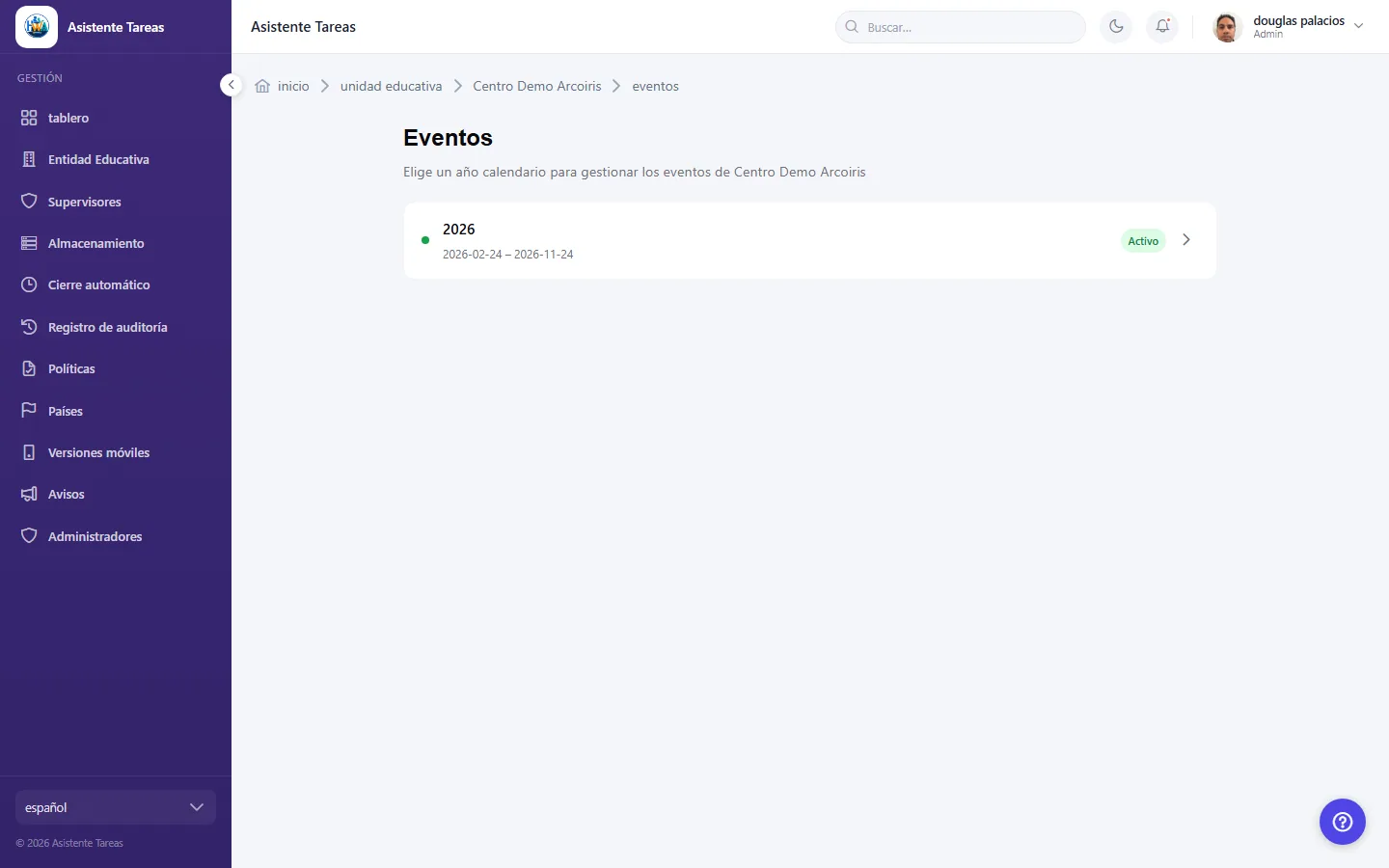
Abre Eventos y elige el año calendario. Pulsa Nuevo evento y completa:

  • Título — obligatorio, máximo 200 caracteres.
  • Fecha — obligatoria.
  • Hora (opcional) — si el evento tiene una hora concreta.
  • Visible para — General (todo el centro) o un curso.
  • Detalles — obligatorio.

Al guardarlo, el evento queda publicado y visible para los acudientes correspondientes.

  • Captura de pantalla: ¿Cómo publico un evento?
  • Captura de pantalla: ¿Cómo publico un evento?

#¿Qué diferencia hay entre General y elegir un curso?

  • Colegios
  • Web

Visible para decide a quién llega el evento:

  • General (todo el centro) — lo ven todos los acudientes del centro. Úsalo para lo que afecta a todos, como un día festivo.
  • Un curso — solo lo ven los acudientes de ese curso. Úsalo para lo específico, como una salida de un grado.

Si dudas, elegir un curso es lo más prudente: notificar a todo el centro por algo que solo afecta a un grupo genera ruido para el resto.

  • Captura de pantalla: ¿Qué diferencia hay entre General y elegir un curso?
  • Captura de pantalla: ¿Qué diferencia hay entre General y elegir un curso?

#¿Cómo busco un evento concreto?

  • Colegios
  • Web

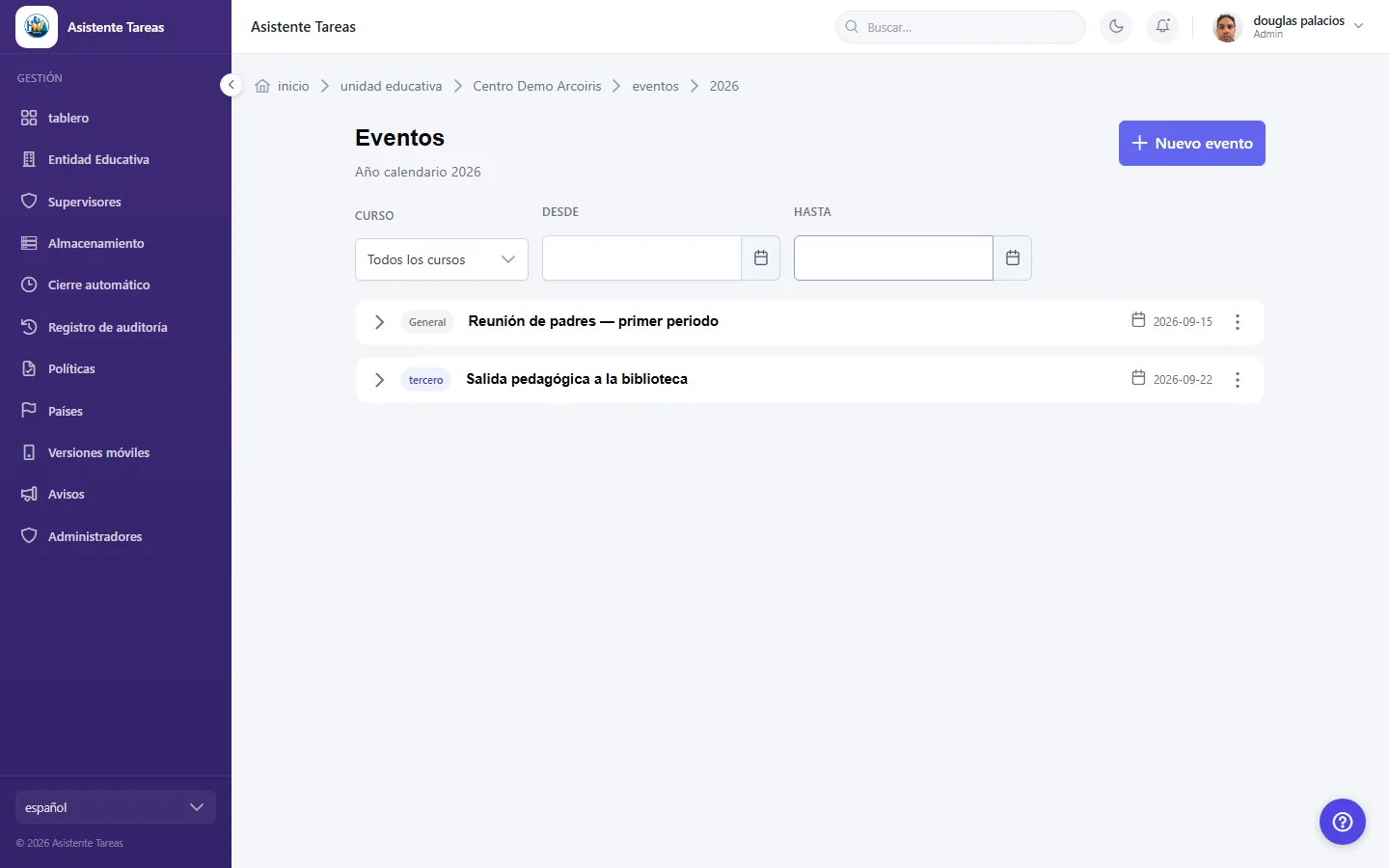
En la lista de Eventos puedes filtrar por Curso (o Todos los cursos) y por rango de fechas con Desde y Hasta. Usa Limpiar filtros para volver a verlos todos, y Mostrar detalles para desplegar el contenido de uno.

Si aparece Aún no hay eventos publicados para este año calendario, ese año todavía no tiene ninguno — comprueba que estás en el año correcto.

  • Captura de pantalla: ¿Cómo busco un evento concreto?
  • Captura de pantalla: ¿Cómo busco un evento concreto?

#¿Dónde veo los eventos del colegio?

  • Familias
  • App móvil

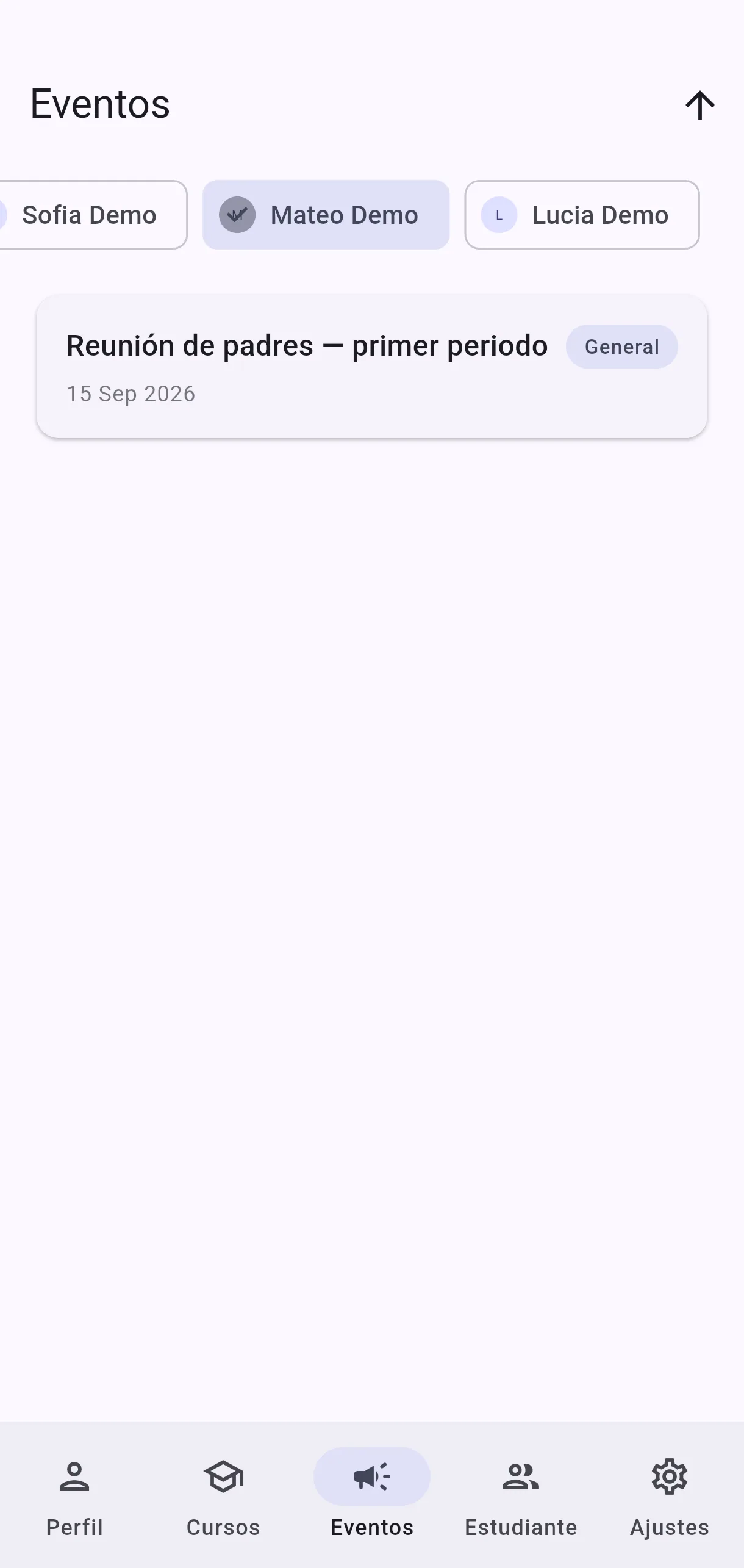
Abre Más y toca Eventos. Ahí están los anuncios y eventos escolares que te corresponden — los del centro y los de los cursos de tus hijos — ordenados por fecha bajo Hoy, Mañana y los días siguientes. Los de un solo curso también los ves desde Cursos, abriendo el curso y tocando Eventos.

Arriba eliges qué ver:

  • Todo — los eventos del colegio y tus notas de tipo Evento, juntos.
  • Del colegio — solo lo que publica el centro.
  • Notas — solo tus notas de tipo Evento del Cuaderno de enlace que siguen pendientes, incluidas las que aceptaste de otros padres. Llevan la etiqueta Nota.

Los eventos marcados General son para todo el centro. Si dice No hay eventos próximos, el centro no ha publicado nada aplicable a ti. Desliza hacia abajo para actualizar la lista.

  • Captura de pantalla: ¿Dónde veo los eventos del colegio?
  • Captura de pantalla: ¿Dónde veo los eventos del colegio?

#¿En qué orden aparecen los eventos?

  • Familias
  • App móvil

Por fecha, del más cercano al más lejano, agrupados bajo Hoy, Mañana y la fecha de cada día. Un evento que ya empezó y sigue en curso aparece bajo Hoy. El orden es fijo; no hay un control para cambiarlo.

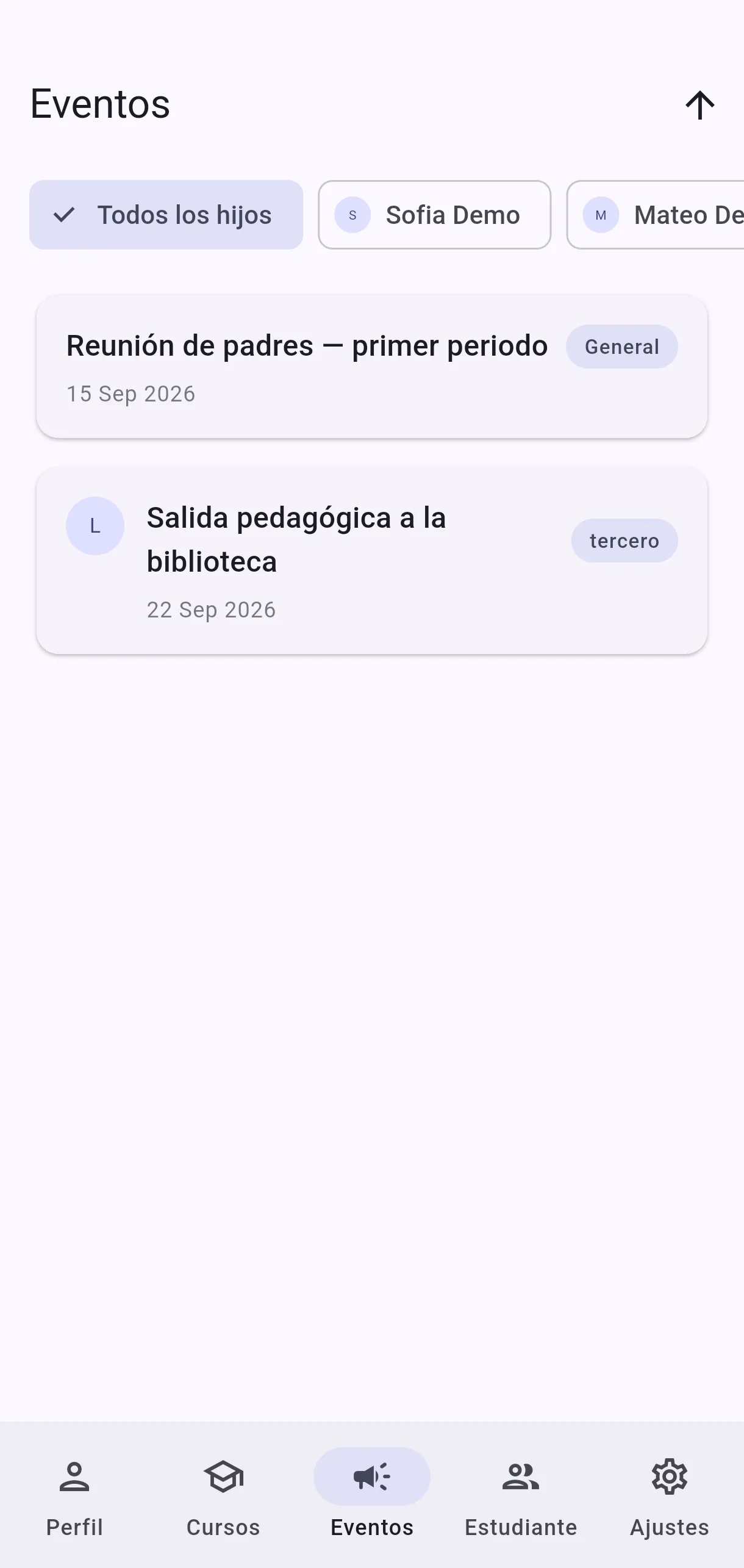
#¿Qué hace el filtro Todos los hijos?

  • Familias
  • App móvil

Por defecto ves los eventos de todos tus hijos juntos. Si tienes más de uno en cursos distintos, puedes filtrar para ver solo los de uno.

Los eventos General aparecen siempre, porque son del centro entero y no de un curso concreto. Con un hijo elegido, también tus notas de tipo Evento se reducen a las de ese hijo.

Los demás llevan la etiqueta del grado al que pertenecen — tercero, sexto — junto a la inicial del hijo, así que se distinguen de un vistazo.

  • Captura de pantalla: ¿Qué hace el filtro Todos los hijos?
  • Captura de pantalla: ¿Qué hace el filtro Todos los hijos?

#¿Cómo edito o elimino un evento?

  • Colegios
  • Web

Desde la lista, abre Editar evento para cambiar cualquier campo — incluido Visible para, si te equivocaste de alcance.

Para eliminarlo, usa Eliminar evento y confirma: te preguntará ¿Eliminar el evento "{título}"? Esto no se puede deshacer. Si solo hay un error en el texto, es preferible editarlo que borrarlo y volver a publicarlo.

  • Captura de pantalla: ¿Cómo edito o elimino un evento?
  • Captura de pantalla: ¿Cómo edito o elimino un evento?

Otras áreas