1. HWA
  2. Centro de ayuda
  3. Adelantar
Todas las áreas

Adelantar

#¿Para qué sirve Adelantar?

  • Familias
  • App móvil

Adelantar te permite pedir a otros tutores del grupo las tareas y actividades de clase que tu hijo se perdió. Creas una solicitud indicando las fechas y las materias, y quienes la reciben responden con lo que se hizo en clase. Lo encuentras en la ficha de tu hijo, en la sección Adelantar.
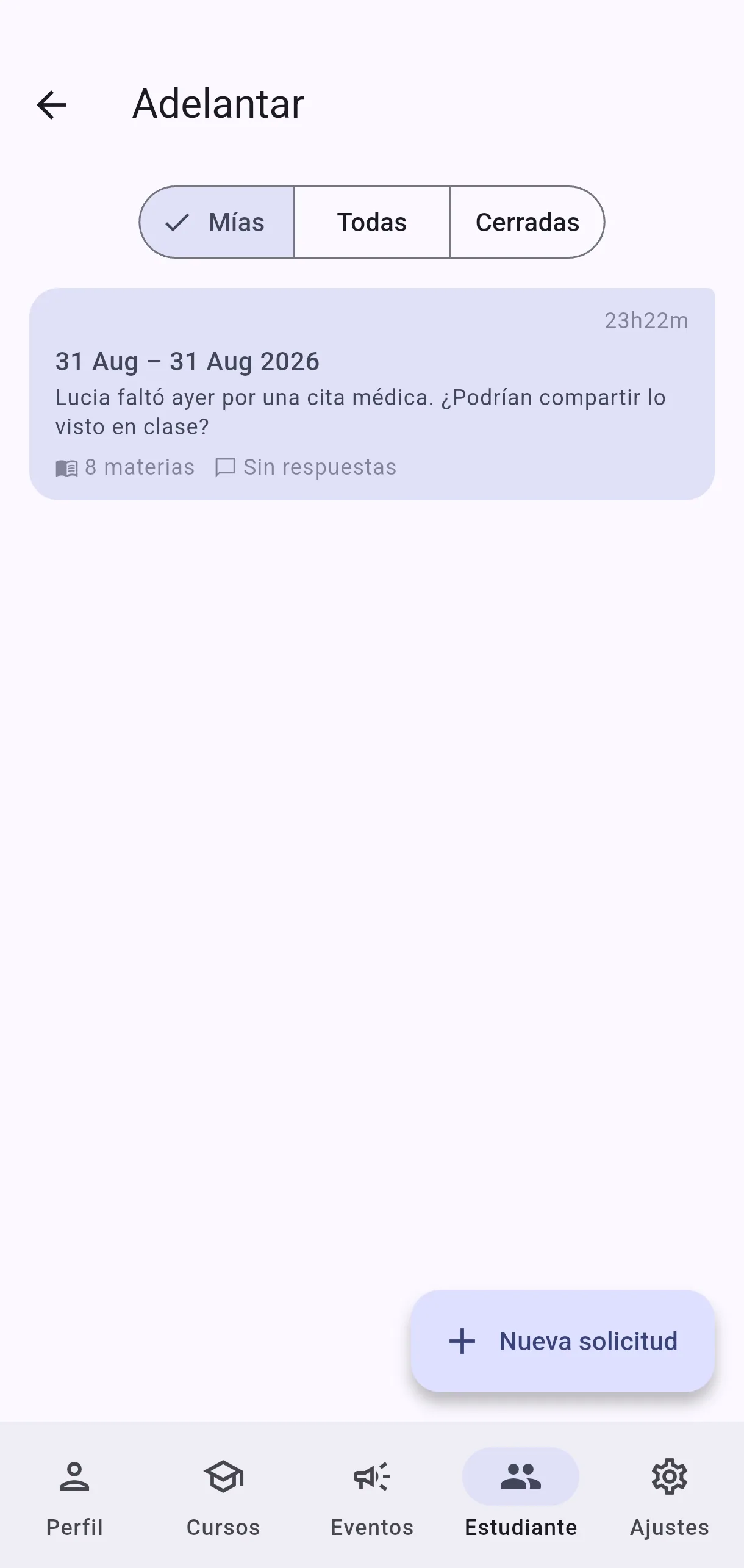
  • Captura de pantalla: ¿Para qué sirve Adelantar?
  • Captura de pantalla: ¿Para qué sirve Adelantar?

#¿Cómo pido las tareas que faltaron?

  • Familias
  • App móvil

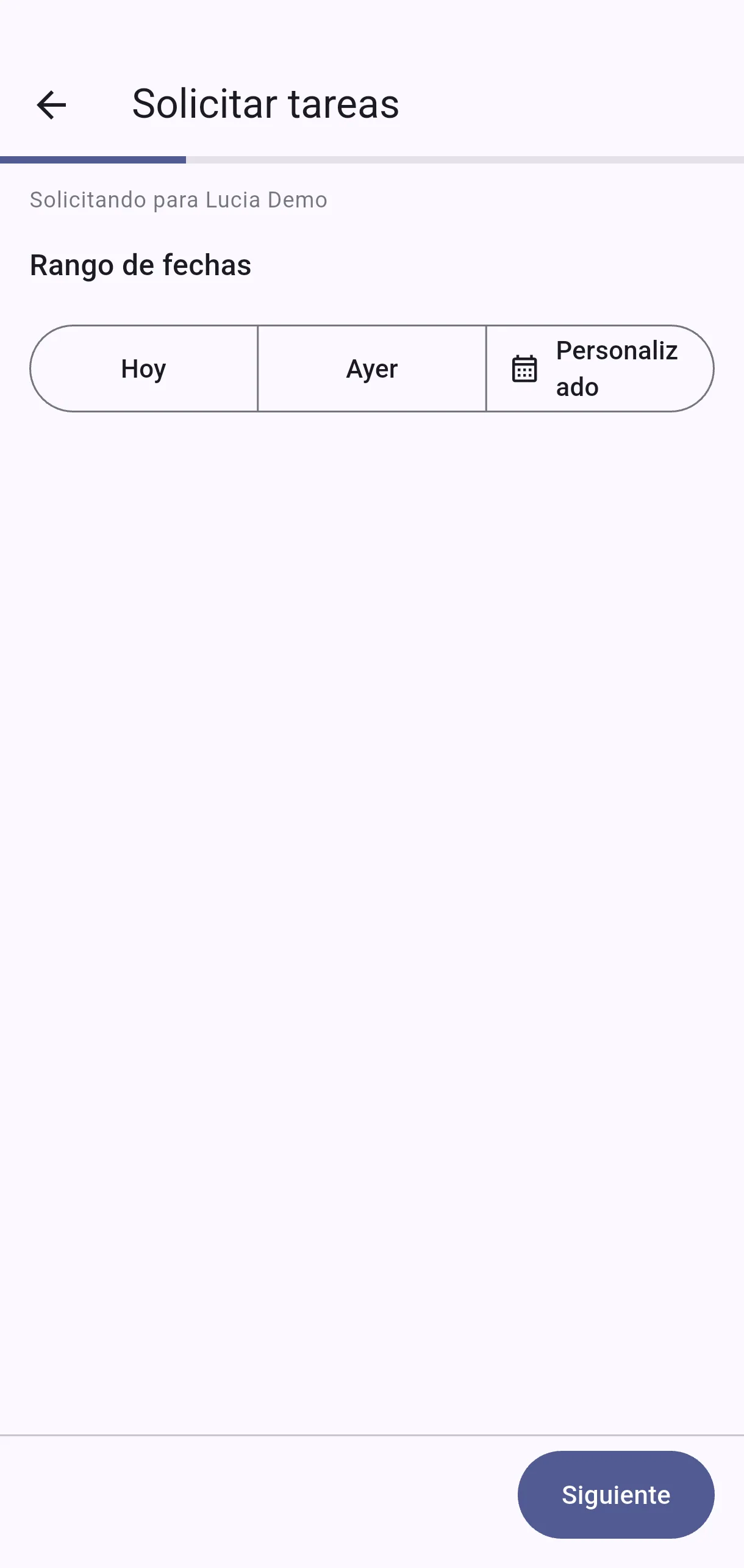
En la ficha de tu hijo, entra a Adelantar y pulsa Nueva solicitud. Luego:

  1. Rango de fechas — elige Hoy, Ayer o Personalizado con Desde y Hasta.
  2. ¿Qué materias? — marca Todas las materias o solo las que necesites.
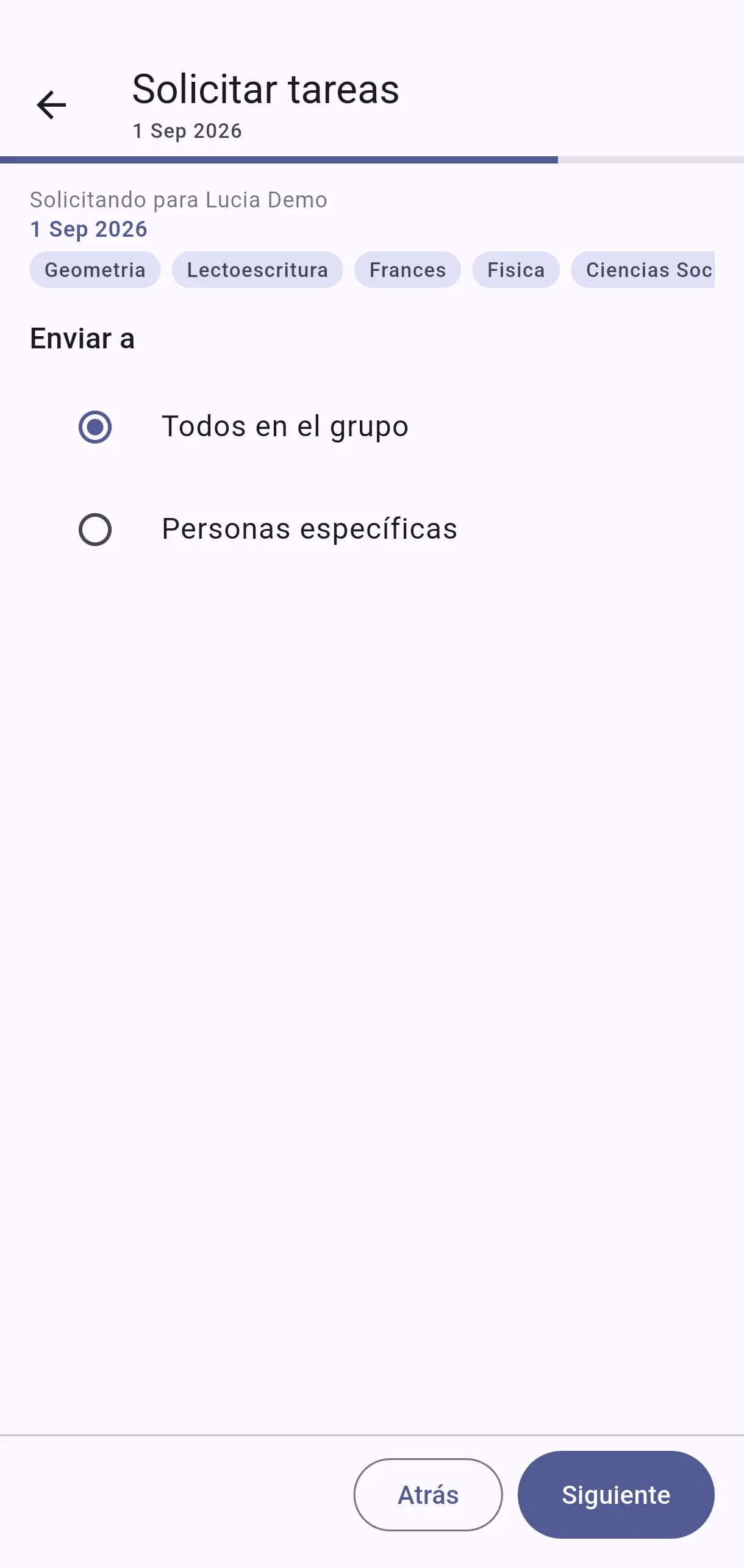
  3. Enviar a — Todos en el grupo o Personas específicas.
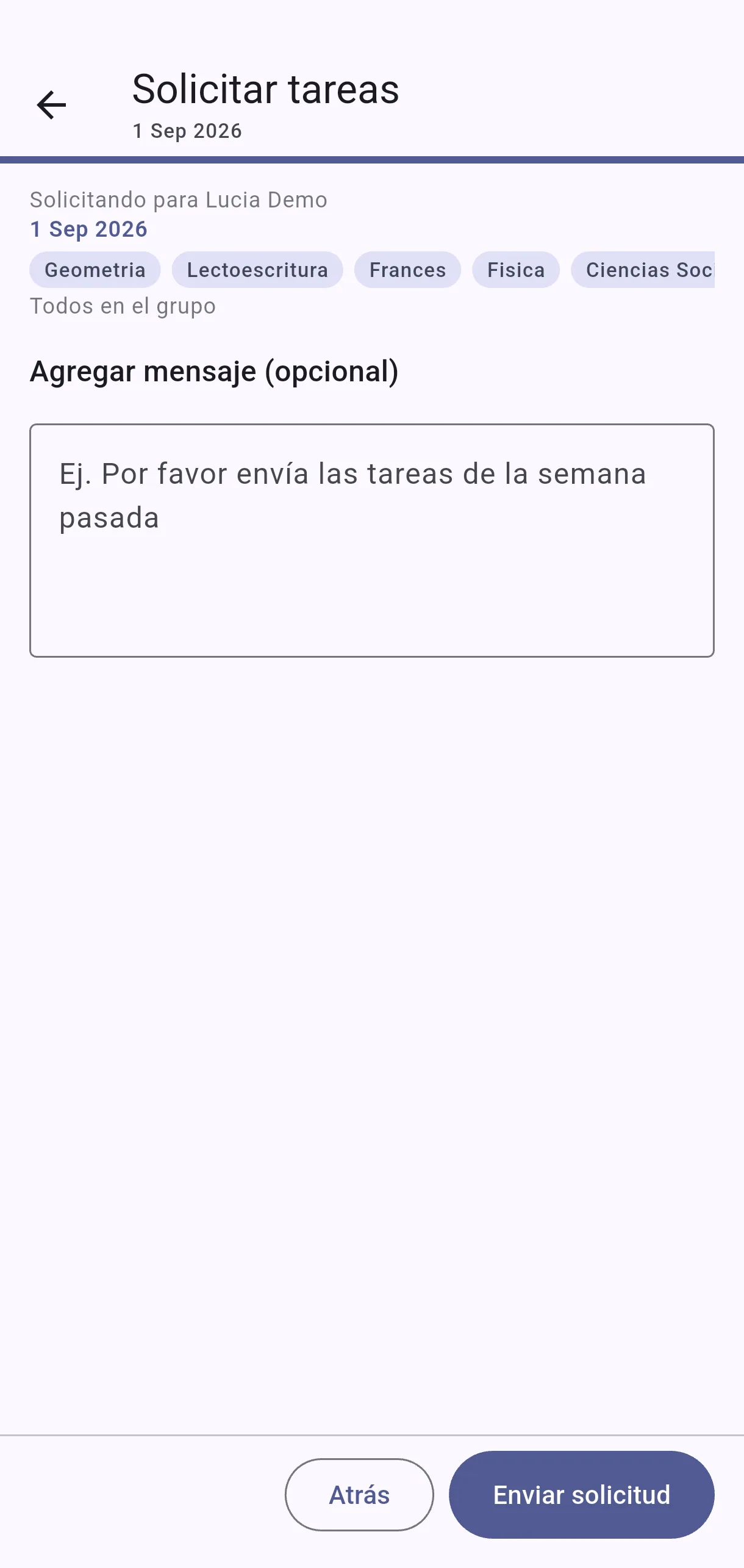
  4. Agregar mensaje (opcional) — por ejemplo Por favor envía las tareas de la semana pasada.

Pulsa Enviar solicitud y verás Solicitud de tareas creada.

  • Captura de pantalla: ¿Cómo pido las tareas que faltaron?
  • Captura de pantalla: ¿Cómo pido las tareas que faltaron?

#¿Cómo respondo a una solicitud?

  • Familias
  • App móvil

Abre la solicitud y pulsa Responder. Puedes responder por materia con Responder a {materia}, o pulsar Agregar nota general si tu respuesta no es de una materia concreta. Escribe en Escribe una nota..., indica la Fecha cubierta (opcional) si aplica, y publica. Aparecerá Respuesta publicada.

  • Captura de pantalla: ¿Cómo respondo a una solicitud?

#¿Puedo enviar una foto o un audio en la respuesta?

  • Familias
  • App móvil

Sí. Al responder, usa Agregar foto para adjuntar una imagen del cuaderno, o Agregar audio para grabar un mensaje de voz — verás Grabando y puedes pulsar Detener o Grabar de nuevo. Si aparece Error al subir — toca para reintentar, toca el archivo para intentarlo otra vez.

  • Captura de pantalla: ¿Puedo enviar una foto o un audio en la respuesta?

#¿Qué significan Tu solicitud, Te preguntaron y Abierto al grupo?

  • Familias
  • App móvil

Son etiquetas que indican tu relación con cada solicitud:

  • Tu solicitud — la creaste tú.
  • Te preguntaron — te la enviaron directamente, eligiéndote en Personas específicas.
  • Abierto al grupo — se envió a Todos en el grupo, así que cualquiera puede responder.
  • Captura de pantalla: ¿Qué significan Tu solicitud, Te preguntaron y Abierto al grupo?
  • Captura de pantalla: ¿Qué significan Tu solicitud, Te preguntaron y Abierto al grupo?

#¿Cómo cierro una solicitud?

  • Familias
  • App móvil

Abre tu solicitud y pulsa Cerrar solicitud. Te pedirá confirmación con ¿Cerrar esta solicitud? — ten en cuenta que no se recopilarán más respuestas y la acción no se puede deshacer. Al confirmar verás Solicitud cerrada y su estado pasará de Abierto a Cerrado.

  • Captura de pantalla: ¿Cómo cierro una solicitud?

#¿Por qué dice que no hay otros tutores?

  • Familias
  • App móvil

El mensaje No se encontraron otros tutores para las materias seleccionadas aparece cuando ningún otro tutor está registrado en las materias que elegiste. Prueba a ampliar la selección con Todas las materias, o envía la solicitud a Todos en el grupo en lugar de Personas específicas.

  • Captura de pantalla: ¿Por qué dice que no hay otros tutores?
  • Captura de pantalla: ¿Por qué dice que no hay otros tutores?

#¿Puedo cambiar una solicitud ya enviada?

  • Familias
  • App móvil

Sí, mientras siga Abierto. En la solicitud puedes usar Agregar materias para incluir materias nuevas — si ya están todas, verás No hay más materias para agregar — y Gestionar destinatarios para ajustar a quién se envió.

  • Captura de pantalla: ¿Puedo cambiar una solicitud ya enviada?
  • Captura de pantalla: ¿Puedo cambiar una solicitud ya enviada?

Otras áreas