1. HWA
  2. Centro de ayuda
  3. Entidades educativas
Todas las áreas

Entidades educativas

#¿Cómo creo un centro educativo?

  • Colegios
  • Web

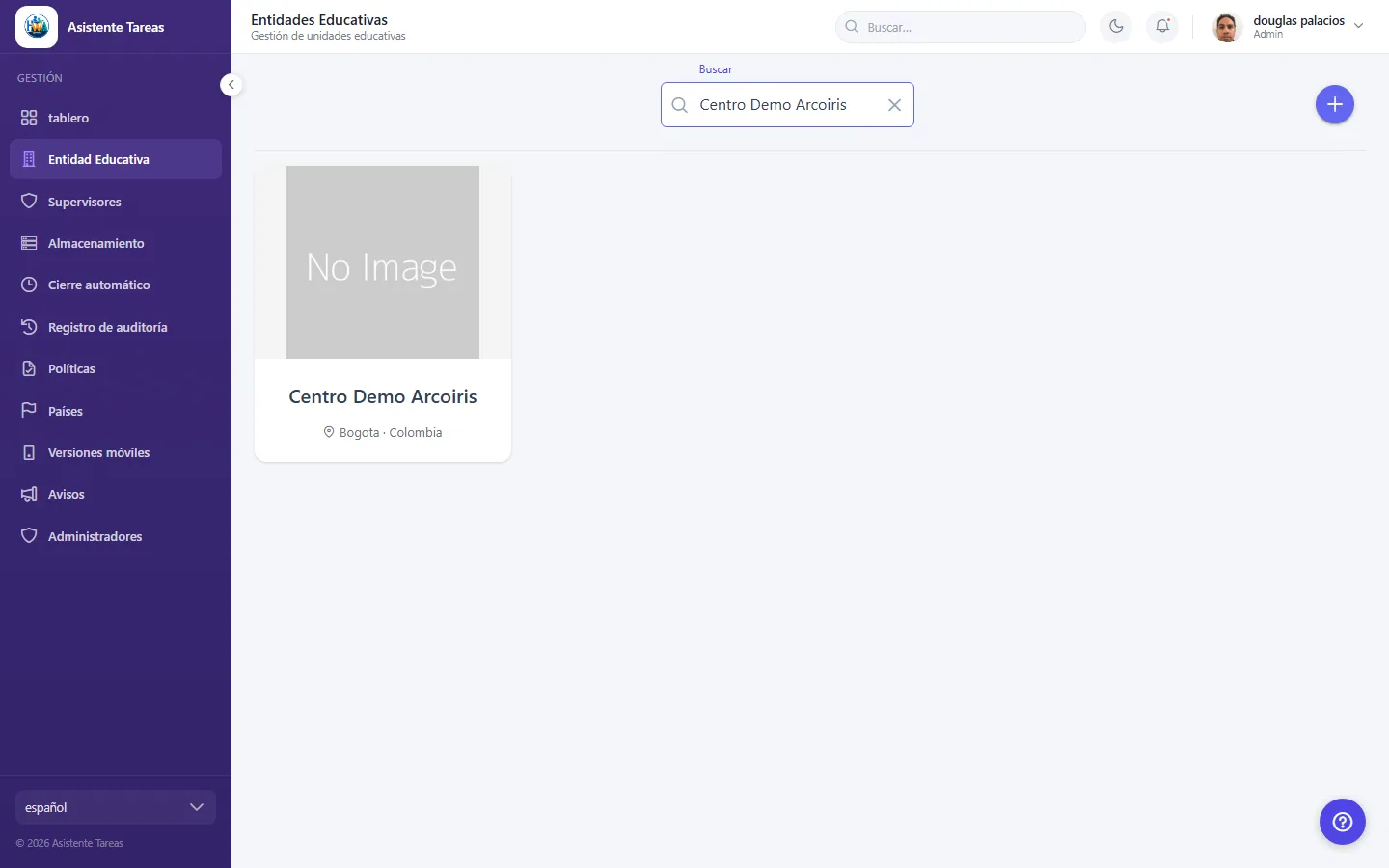
Pulsa Crear Entidad Educativa y completa Nombre, Ciudad, Tipo de Calendario y País. Pulsa Enviar.

Todos son obligatorios, y el nombre no puede exceder 200 caracteres. Si el país da error, revisa las dos preguntas siguientes: hay requisitos previos.

  • Captura de pantalla: ¿Cómo creo un centro educativo?

#Dice que el país está deshabilitado.

  • Colegios
  • Web

El país {código} está deshabilitado y aún no puede usarse significa que ese país no está activado en el sistema.

Ve a la pantalla de administración de Países y habilítalo. Después podrás crear el centro. Es una acción de administrador.

  • Captura de pantalla: Dice que el país está deshabilitado.

#Dice que al país le falta cobertura de políticas.

  • Colegios
  • Web

Al país {código} le falta cobertura de políticas para: {tipos} significa que aún no se han publicado los documentos legales que ese país requiere — términos, privacidad y similares.

Publícalos en la pantalla de administración de Políticas para los tipos que indica el mensaje, y después crea el centro. No es un fallo: el sistema impide operar en un país sin la cobertura legal correspondiente.

El país aparece en la lista aunque todavía no se pueda usar, así que el aviso solo llega al enviar el formulario.

  • Captura de pantalla: Dice que al país le falta cobertura de políticas.
  • Captura de pantalla: Dice que al país le falta cobertura de políticas.

#¿Qué secciones tiene un centro?

  • Colegios
  • Web

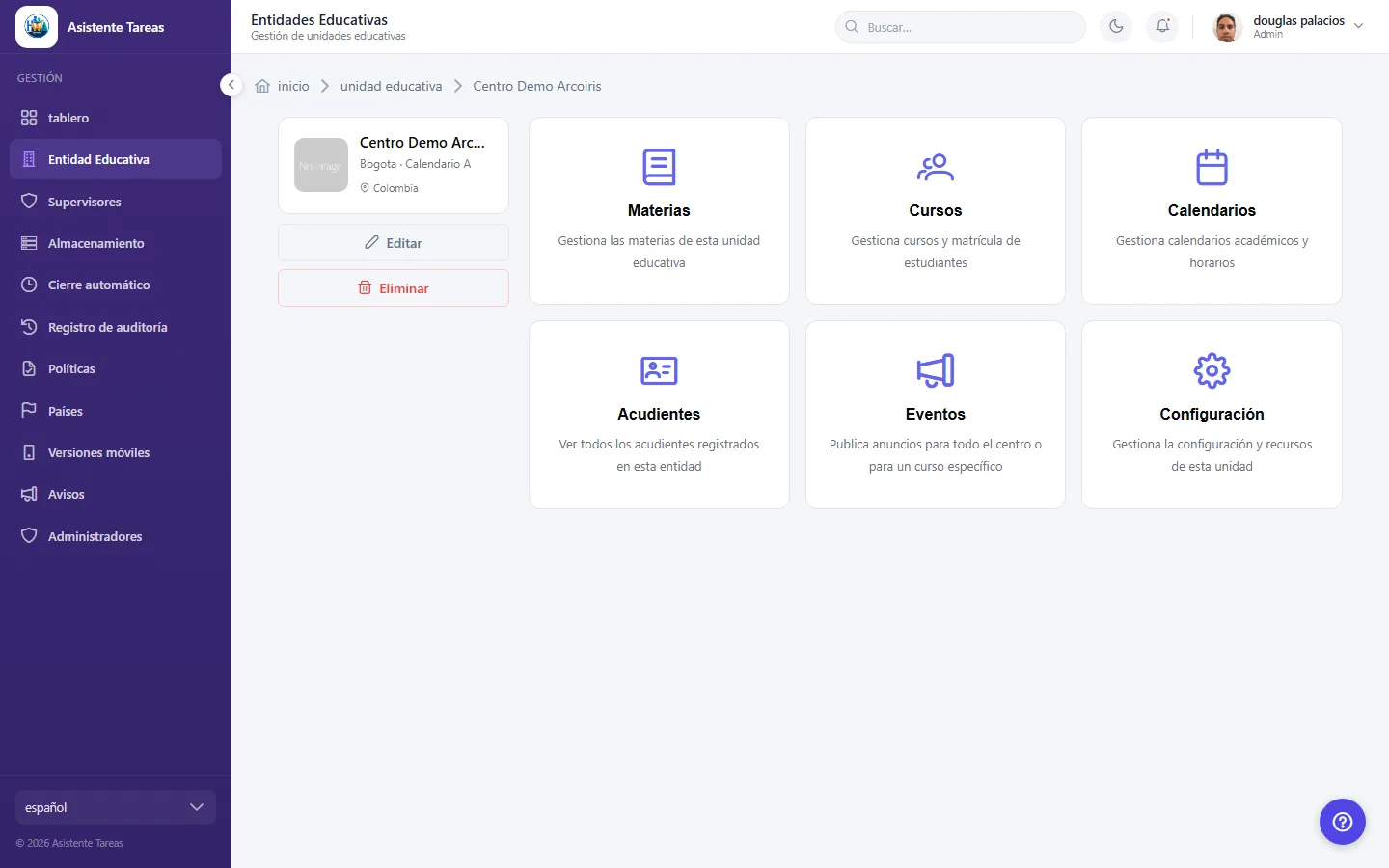
Al abrir un centro encontrarás:

  • Materias — gestiona las materias de la unidad.
  • Cursos — gestiona cursos y matrícula de estudiantes.
  • Calendarios — gestiona calendarios académicos y horarios.
  • Acudientes — ver todos los acudientes registrados.
  • Eventos — publica anuncios para todo el centro o un curso.
  • Reportes — revisa y gestiona los reportes de abuso del centro.
  • Configuración — configuración y recursos de la unidad.
  • Captura de pantalla: ¿Qué secciones tiene un centro?

#¿Qué hay en Configuración del centro?

  • Colegios
  • Web

Cuatro pestañas:

  • General — los datos del centro y opciones como los uniformes.
  • Almacenamiento — cuánto espacio se está usando.
  • Archivos — los archivos subidos, por tipo.
  • Cierre automático — cada cuánto se cierran solas las tareas y notas.

Al guardar cambios verás Cambios guardados correctamente.

  • Captura de pantalla: ¿Qué hay en Configuración del centro?

#¿Cómo veo cuánto espacio usa el centro?

  • Colegios
  • Web

En Configuración → Almacenamiento verás el Tamaño total en uso. La pestaña Archivos desglosa lo subido por tipo: Imágenes, Audio, Video y Documentos.

Si aún no hay nada, aparecerá Aún no hay archivos subidos.

#Dice Datos de almacenamiento no disponibles para tu rol.

  • Colegios
  • Web

Esa información está restringida y tu rol no tiene acceso. No es un error ni un fallo de carga: la pantalla existe, pero el detalle de almacenamiento no se muestra para tu perfil.

Si necesitas esos datos, pídeselos a un administrador.

⛔ Capture disproved this answer, 2026-08-26. It is not a role restriction: a supervisor with an access grant for the centre sees the Storage tab and its data in full (verified against the demo centre — Almacenamiento · BIEN · 0 KB de 8.0 MB). The real rule is per-centre access (requireAccessToCenter), not role. Worse, the message looks unreachable: without a grant the centre fetch 403s first and the app redirects to acceso denegado before this screen renders.

Owner decision needed — see product followup 14. If the string is genuinely dead, delete this answer; if some route still reaches it, rewrite it around centre access. Either way the current wording tells users something untrue about their role.

No screenshot can be taken for this entry: reproducing the denial requires a centre the supervisor lacks access to, and the only such centres are real-derived. Capturing one would put production data into help content.

#Voy a configurar un centro nuevo. ¿En qué orden hago las cosas?

  • Colegios
  • Web

Cada paso depende del anterior, así que este orden evita bloqueos:

  1. País habilitado y con políticas publicadas — sin esto no se puede crear el centro.
  2. Crear el centro — nombre, ciudad, tipo de calendario y país.
  3. Materias — créalas antes que nada, porque el resto las utiliza.
  4. Cursos — los grados del centro.
  5. Año académico — en Calendarios, con sus fechas de inicio y fin.
  6. Asignar materias a los cursos del año, con su profesor.
  7. Horarios — los días y horas de cada materia.
  8. Acudientes — invítalos; necesitan que su curso ya exista en ese año.
  9. Los acudientes agregan a sus hijos y los matriculan.

El tropiezo más común es intentar invitar acudientes antes del paso 6. No aparece ningún error: el curso sencillamente no figura en la lista de la ventana de invitación hasta que esté configurado para ese año.

  • Captura de pantalla: Voy a configurar un centro nuevo. ¿En qué orden hago las cosas?
  • Captura de pantalla: Voy a configurar un centro nuevo. ¿En qué orden hago las cosas?

#¿Qué diferencia hay entre una institución verificada y un grupo independiente?

  • Colegios
  • Web

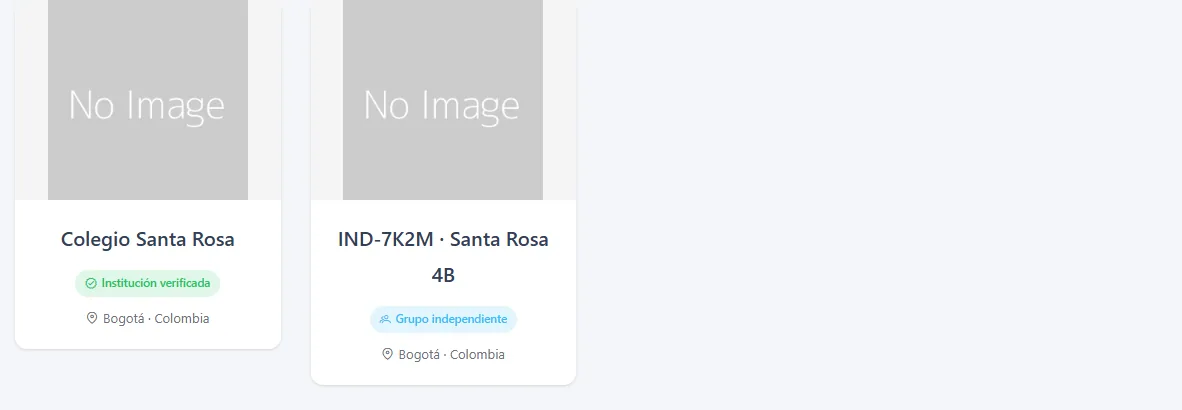
Una institución verificada es un colegio real que HWA comprobó presencialmente con su representante legal. Su nombre queda reservado: ninguna otra entidad del mismo país puede usarlo.

Un grupo independiente lo organiza una madre, un padre o un tutor por su cuenta. Es completamente legítimo, pero no representa oficialmente a un colegio, y por eso su nombre lleva una etiqueta (ver la pregunta siguiente).

Puedes ver de qué tipo es una entidad en su tarjeta y en su ficha: el distintivo aparece junto al nombre. Sin clasificar significa que la entidad existe desde antes de que hubiera tipos y que un administrador todavía no ha decidido cuál es.

  • Captura de pantalla: ¿Qué diferencia hay entre una institución verificada y un grupo independiente?

#¿Por qué el nombre de mi grupo empieza por IND- y un código?

  • Colegios
  • Web

Porque es un grupo independiente. La etiqueta deja claro, de un vistazo, que el grupo lo organiza una familia y no el colegio: es la otra mitad de la declaración que firma quien lo crea.

La etiqueta la genera el sistema y no cambia cuando renombras el grupo — al editar el nombre solo editas tu parte. Dos grupos pueden llamarse igual sin problema; el código los distingue.

Si un administrador convierte el grupo en institución, la etiqueta desaparece del nombre público. El nombre que escribiste no se toca.

  • Captura de pantalla: ¿Por qué el nombre de mi grupo empieza por IND- y un código?

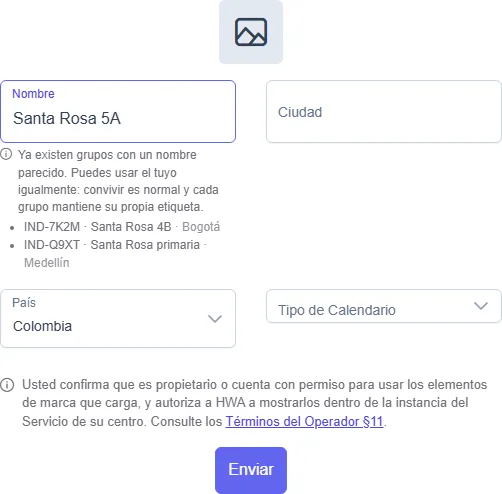
#¿Qué significan los mensajes bajo el campo Nombre?

  • Colegios
  • Web

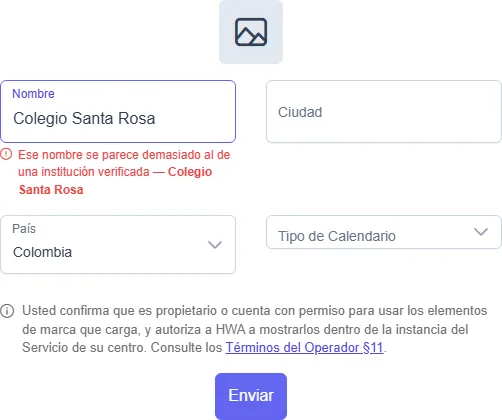
El nombre se comprueba mientras escribes, en cuanto eliges también un País (sin país no hay nada que comprobar, y el mensaje lo dice).

  • El nombre está disponible — puedes usarlo.
  • Ya existen grupos con un nombre parecido — no es un problema. Convivir es normal: puedes usar el tuyo igualmente y cada grupo mantiene su propia etiqueta. Se muestran solo el grupo y su ciudad, nunca quién lo organiza.
  • Se parece demasiado al de una institución verificada / está reservado — ese sí bloquea, y se indica con qué choca.

La comprobación es orientativa: al guardar se vuelve a verificar, porque el nombre pudo ocuparse entre tu última tecla y el envío.

  • Captura de pantalla: ¿Qué significan los mensajes bajo el campo Nombre?
  • Captura de pantalla: ¿Qué significan los mensajes bajo el campo Nombre?

#¿Cómo quito el logo de un centro?

  • Colegios
  • Web

Abre Editar en el centro y pulsa el botón rojo de papelera sobre el logo. Se pide confirmación, porque no se puede deshacer: se elimina el archivo y se libera el espacio que ocupaba.

Si acabas de elegir una imagen y todavía no has guardado, el mismo botón simplemente descarta tu selección; no se borra nada del servidor.

#Acabo de entrar por primera vez y no tengo ninguna entidad. ¿Es un error?

  • Colegios
  • Web

No. Si te aprobaron como organizador independiente, tu cuenta se crea vacía a propósito: todavía no existe tu grupo, y crearlo es lo primero que tienes que hacer.

Ve a Entidad Educativa y créala con el nombre de tu grupo, la ciudad y el país. El sistema la marca como grupo independiente y le añade la etiqueta IND- delante del nombre; eso no se elige y no cambia si luego renombras el grupo.

El número de entidades que puedes crear lo fija el administrador al aprobarte — normalmente una. Cuando gastes ese margen, el botón de crear deja de ofrecerse; si necesitas otra, pídesela al administrador que te dio de alta.

Si en cambio te dieron de alta como representante de una institución, la entidad la crea el administrador y te la asigna: en ese caso, si no ves nada, escríbele.

  • Captura de pantalla: Acabo de entrar por primera vez y no tengo ninguna entidad. ¿Es un error?

#Veo dos entidades que se llaman igual. ¿Cuál es cuál?

  • Colegios
  • Web

Que dos entidades compartan nombre es normal y está previsto: un colegio puede existir como institución verificada y, a la vez, unas familias pueden organizar su propio grupo independiente alrededor de ese mismo colegio. Son organizaciones distintas, con sus propias familias y sus propios cursos.

Lo que las distingue es la etiqueta: el grupo independiente lleva IND- y un código delante del nombre; la institución verificada lleva su distintivo y el nombre tal cual. Esa etiqueta aparece donde haga falta elegir — al asignar entidades a un supervisor, al dar acceso, al dirigir un aviso — y también en las migas de pan, para que sepas en cuál estás.

Fíjate antes de elegir. Asignar la entidad equivocada le da a alguien acceso a las familias de otra organización, y eso no se arregla solo con quitárselo después.

  • Captura de pantalla: Veo dos entidades que se llaman igual. ¿Cuál es cuál?

Otras áreas