1. HWA
  2. Centro de ayuda
  3. Reportes y moderación
Todas las áreas

Reportes y moderación

#¿Cómo reporto un contenido?

  • Familias
  • App móvil

En el contenido en cuestión, elige Reportar. En Reportar contenido, indica el motivo:

  • Contenido inapropiado
  • Acoso
  • Spam
  • Otro

Puedes añadir Contexto adicional (opcional) para explicar qué ocurre — suele ayudar a quien lo revise. Pulsa Enviar reporte y verás Reporte enviado. Lo revisaremos.

Ten en cuenta que el reporte no es anónimo: tu nombre es visible para la persona cuyo contenido reportas, además de para los administradores y supervisores del centro.
#¿Qué pasa después de enviar un reporte?

  • Familias
  • App móvil

Un moderador del centro lo revisa. Mientras tanto verás Tu reporte está siendo revisado, y se te notificará cuando se tome una decisión.

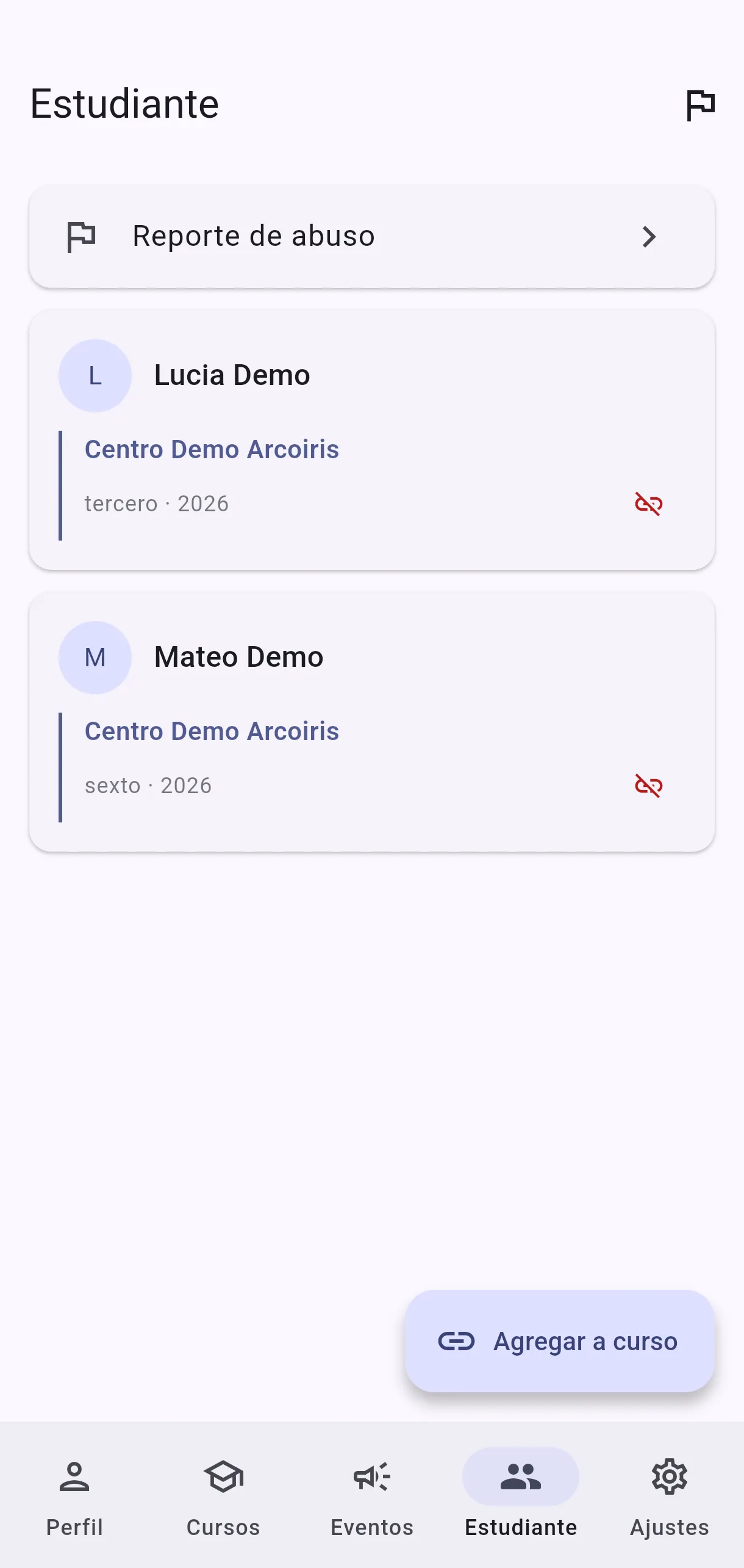
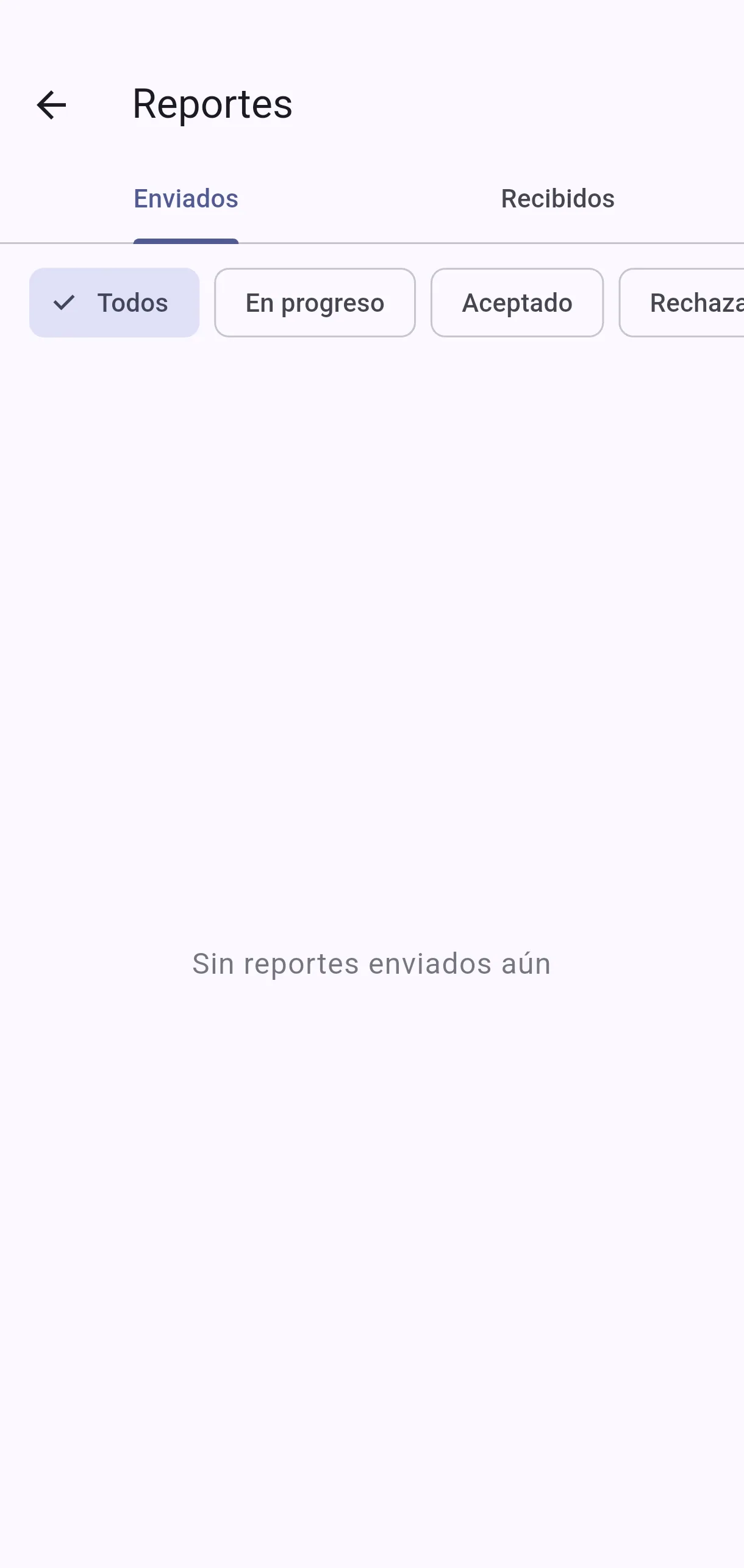
Puedes seguirlo en Reportes, en la pestaña Enviados. Si necesitas añadir algo, puedes escribir al moderador desde el propio reporte.

  • Captura de pantalla: ¿Qué pasa después de enviar un reporte?
  • Captura de pantalla: ¿Qué pasa después de enviar un reporte?

#¿Qué motivo debo elegir?

  • Familias
  • App móvil

Elige el que mejor describa lo que viste:

  • Contenido inapropiado — material que no debería estar en un entorno escolar.
  • Acoso — cuando alguien está siendo señalado, molestado o intimidado.
  • Spam — publicaciones repetidas o irrelevantes.
  • Otro — cualquier otra cosa; conviene explicarlo en el contexto adicional.

Si dudas, elige el más cercano y explica en Contexto adicional. Lo importante es que el reporte llegue, no acertar con la etiqueta.

#¿Qué diferencia hay entre Enviados y Recibidos?

  • Familias
  • App móvil

Organizan tus reportes según tu papel en cada uno:

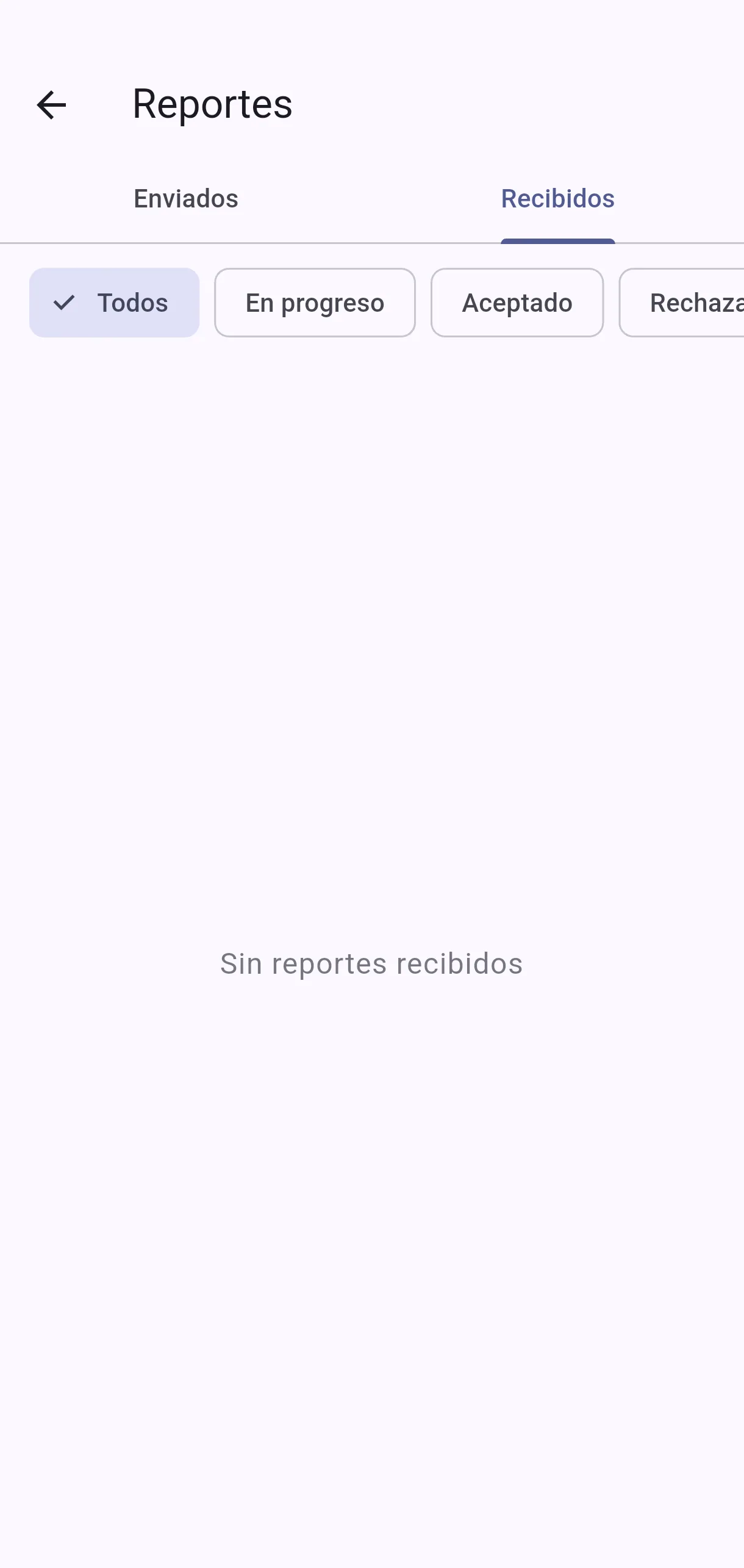
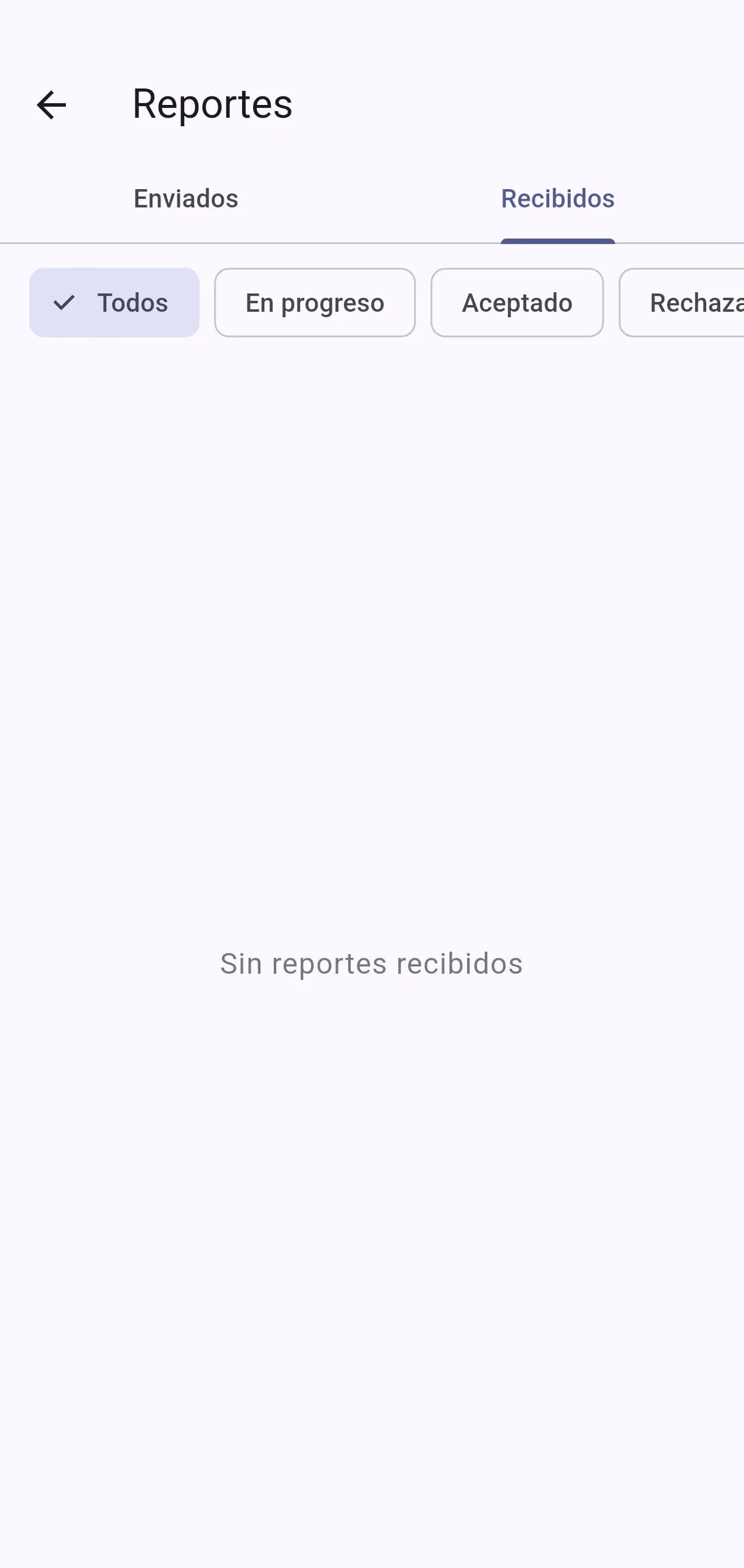
  • Enviados — los que enviaste tú. Aparecen como Tú enviaste este reporte.
  • Recibidos — los que se refieren a contenido tuyo. Aparecen como Sobre tu contenido.
  • Todos — ambos juntos.

Si no hay nada, verás Sin reportes enviados aún o Sin reportes recibidos.

  • Captura de pantalla: ¿Qué diferencia hay entre Enviados y Recibidos?
  • Captura de pantalla: ¿Qué diferencia hay entre Enviados y Recibidos?

#Aparece un reporte Sobre tu contenido. ¿Qué significa?

  • Familias
  • App móvil

Significa que alguien pidió que un moderador revise algo que publicaste. No es una sanción ni una conclusión — es una solicitud de revisión, y quien decide es el moderador del centro.

Puedes ver de qué contenido se trata en Contenido reportado, quién lo reportó en Reportado por, y escribir al moderador desde el reporte si quieres dar tu versión o aclarar el contexto. Cuando haya decisión, aparecerá en Decisión del moderador.

El canal para responder es el moderador, no la persona que reportó.

No se te avisa. No llega ninguna notificación cuando alguien envía un reporte sobre tu contenido, ni cuando el moderador toma una decisión. Lo verás al abrir Recibidos, o si el moderador te escribe. Si te importa estar al tanto, revisa Recibidos de vez en cuando.

  • Captura de pantalla: Aparece un reporte Sobre tu contenido. ¿Qué significa?

#¿Qué significan En progreso, Aceptado y Rechazado?

  • Familias
  • App móvil

Indican en qué punto está la revisión:

  • En progreso — el moderador aún lo está revisando.
  • Aceptado — el moderador consideró que el reporte procedía.
  • Rechazado — el moderador consideró que no procedía.

En ambos casos verás Decisión del moderador y quién lo revisó, en Revisado por {nombre}. Un reporte rechazado no significa que hicieras mal en enviarlo.

  • Captura de pantalla: ¿Qué significan En progreso, Aceptado y Rechazado?

#¿Puedo hablar con el moderador?

  • Familias
  • App móvil

Sí. Dentro del reporte, en Mensajes con el moderador, escribe en Mensaje... y pulsa Enviar. Si aún no hay ninguno, verás Sin mensajes aún. Puedes contactar al moderador aquí.

Sirve tanto si enviaste el reporte y quieres aportar algo más, como si es sobre tu contenido y quieres explicar tu versión.

#¿Por qué no puedo escribir en un reporte?

  • Familias
  • App móvil

Este reporte está cerrado. No se pueden enviar más mensajes aparece cuando el moderador ya tomó una decisión y dio el caso por terminado. La decisión queda visible en Decisión del moderador.

Si surge algo nuevo sobre el mismo asunto, envía un reporte nuevo en lugar de intentar reabrir el anterior.

Otras áreas