1. HWA
  2. Centro de ayuda
  3. Cursos y horario
Todas las áreas

Cursos y horario

#¿Qué hay en cada pestaña de la app?

  • Familias
  • App móvil

La barra inferior tiene:

  • Perfil — tus datos, tus cursos asignados y acceso al calendario.
  • Cursos — los cursos del centro y sus horarios de clase.
  • ⚡ (en el centro) — atajos para tus hijos: Mañana, Esta semana, Adelantar y Cuaderno de enlace. Aparece cuando tienes hijos inscritos.
  • Estudiante — tus hijos y las materias en las que están matriculados.
  • Más — Eventos y Ajustes (idioma, perfil y opciones de cuenta).

Adelantar y el Cuaderno de enlace también están dentro de la ficha de cada hijo.
  • Captura de pantalla: ¿Qué hay en cada pestaña de la app?
  • Captura de pantalla: ¿Qué hay en cada pestaña de la app?

#¿Qué veo en Cursos?

  • Familias
  • App móvil

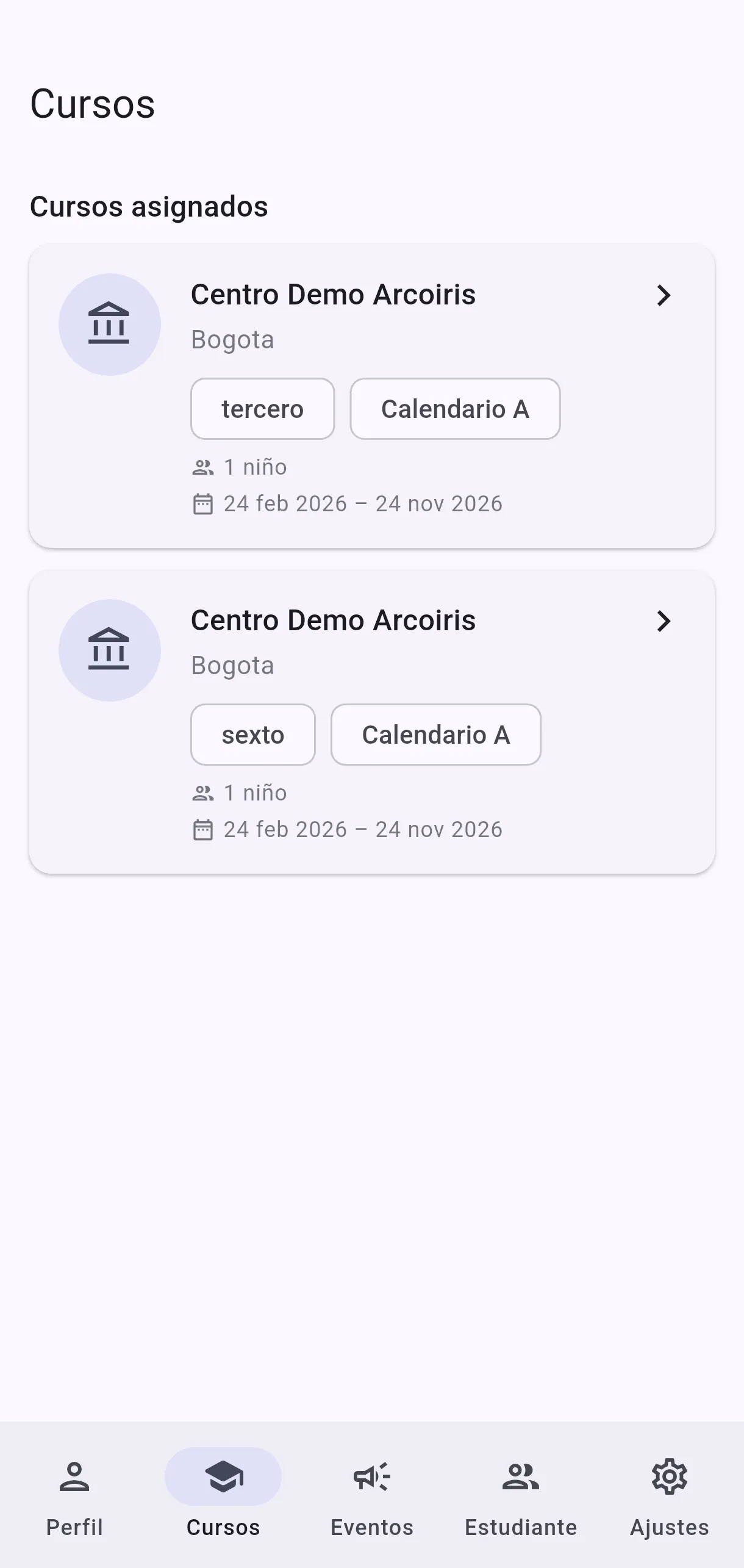
Los cursos del centro a los que estás vinculado. Cada uno indica cuántos de tus hijos están matriculados — por ejemplo 1 niño o Sin niños.

Al abrir un curso encontrarás Clases y horario, con las materias y cuándo se dictan.

  • Captura de pantalla: ¿Qué veo en Cursos?
  • Captura de pantalla: ¿Qué veo en Cursos?

#¿Cómo veo el horario de clases?

  • Familias
  • App móvil

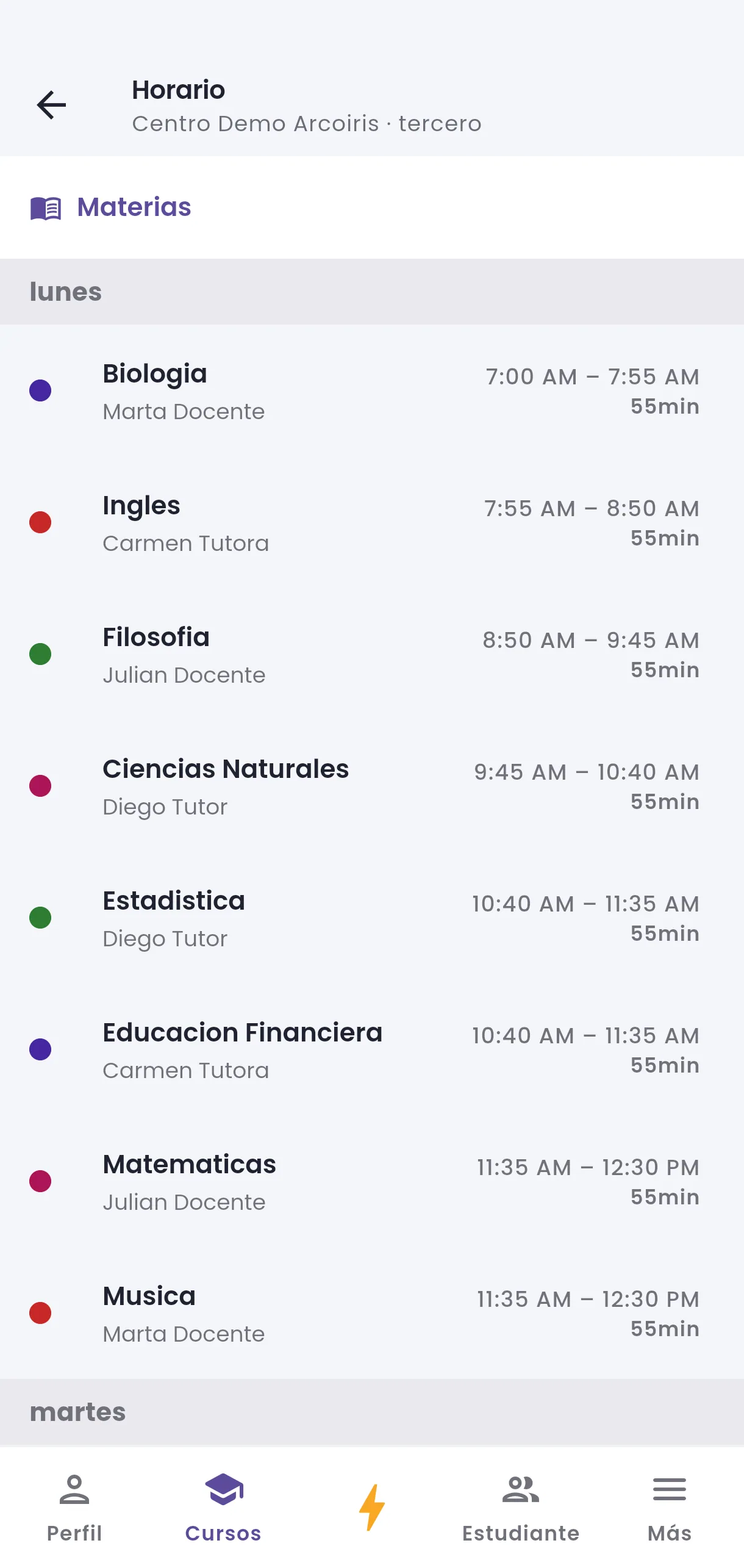
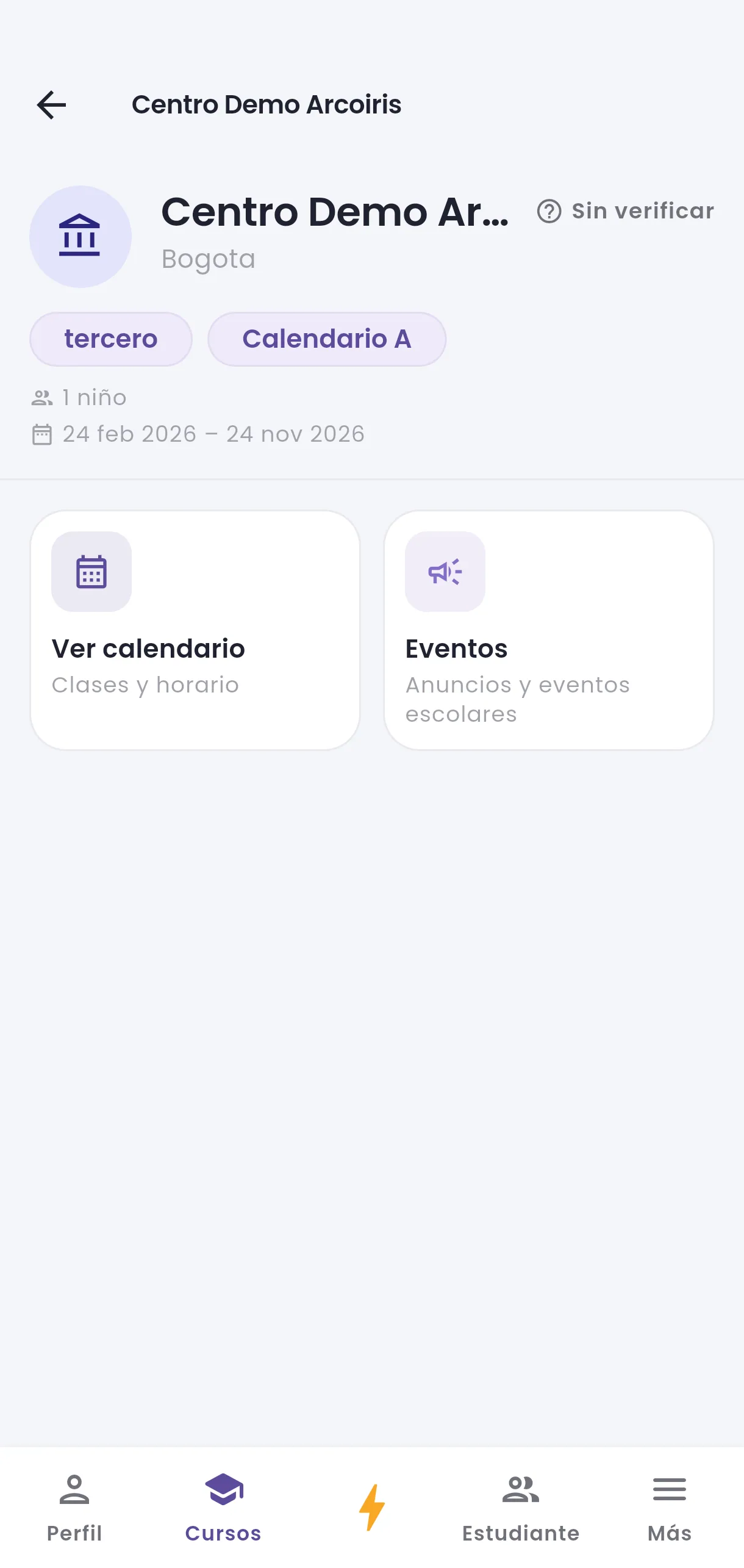
Abre el curso en Cursos y toca Ver calendario, o usa Ver calendario desde tu Perfil. La pantalla Horario muestra las clases de la semana, y marca Hoy para que encuentres rápido el día en curso.

Cada clase trae su hora, su duración y quién la dicta. Donde el horario deja un hueco entre dos clases aparece un Descanso; si las clases van seguidas, no verás ninguno.

Para ver solo algunas materias, toca Materias, elígelas y pulsa Aplicar. Las elegidas quedan arriba y puedes quitarlas una a una, o tocar Limpiar para volver a ver todo.

  • Captura de pantalla: ¿Cómo veo el horario de clases?
  • Captura de pantalla: ¿Cómo veo el horario de clases?

#¿Por qué dice Sin horario disponible?

  • Familias
  • App móvil

Significa que ese curso todavía no tiene horarios cargados para el año escolar en curso. Los define el centro, no se puede cambiar desde la app.

Si crees que debería haber horario, coméntalo con el centro. Y si además ves Sin matrícula activa, el problema es otro: tu hijo aún no está matriculado.

  • Captura de pantalla: ¿Por qué dice Sin horario disponible?

#¿Qué son Descanso y Extracurricular en el horario?

  • Familias
  • App móvil

Son dos tipos de bloque que no son clases normales:

  • Descanso — los huecos entre clases.
  • Extracurricular — actividades fuera del plan de estudios, como las que se inscriben en Actividades extraescolares.

Aparecen junto a las clases para que el día se vea completo.

  • Captura de pantalla: ¿Qué son Descanso y Extracurricular en el horario?

#¿Para qué sirve la pestaña Estudiante?

  • Familias
  • App móvil

Es donde gestionas en qué materias están matriculados tus hijos. Pulsa Selecciona un niño y desde ahí puedes revisar y ajustar sus cursos.

Es otra vía para lo mismo que se hace con Agregar a curso desde la ficha del hijo — usa la que te resulte más cómoda.

#La pestaña Estudiante dice que ningún niño está inscrito.

  • Familias
  • App móvil

Ningún niño está inscrito en un curso aún aparece cuando tienes hijos en tu lista pero ninguno está matriculado en materias.

Es el mismo caso que Sin matrícula activa: agrega al hijo a un curso con Agregar a curso, o desde esta misma pestaña con Selecciona un niño. Si además no tienes ningún hijo en la lista, empieza por Agregar hijo en Mis hijos.

  • Captura de pantalla: La pestaña Estudiante dice que ningún niño está inscrito.
  • Captura de pantalla: La pestaña Estudiante dice que ningún niño está inscrito.

#Dice Todos los cursos asignados y no me deja agregar más.

  • Familias
  • App móvil

Es un aviso, no un error: ese hijo ya está matriculado en todas las materias disponibles para su curso, así que no queda ninguna por agregar.

Si esperabas ver alguna materia que no aparece, es que el centro aún no la ha configurado para ese curso en el año escolar en curso.

Otras áreas